Queries
Las queries son la mejor sección para gestionar estes elementos, es decir, eses mensajes o alertas que los monitores generan variable a variable en cada registro para avisar de datos ausentes o posiblemente erróneos o conflictivos.
La sección se divide en dos partes bien diferenciadas:
-
Área centra o derecha (Área de trabajo)
-
Menú lateral derecho (Menú)
Área de trabajo
Desde el área de trabajo es desde donde como su nombre indica trabajaremos. Lo primero que nos encontraremos es el listado de queries en función de donde nos encontremos:
-
Sin responder
-
Sin monitorizar
-
Cerradas
Cuando estamos consultando la lista tendremos una tabla que nos aporta información, y en las columnas finales de la tabla veremos dos botones:
-
Ver: nos abrirá en una ventana emergente la queri y podremos interactuar directamente desde aquí en ella.
-
Ir: nos abrirá en una nueva pestaña del navegador el registro sobre el que se encuentra la query. En caso de tener permisos de monitor veremos el formado de monitorización y en caso de ser un investigador veremos el formato de edición de formularios.
Ver query
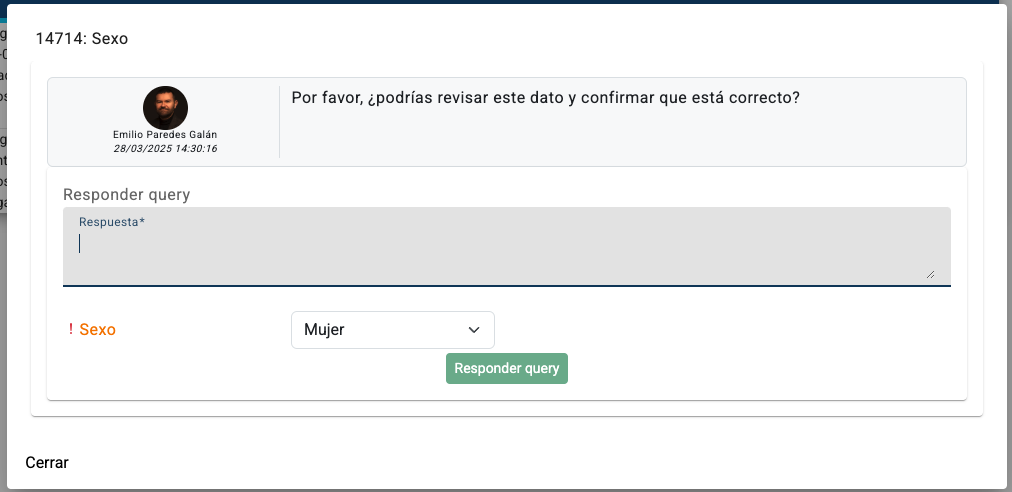
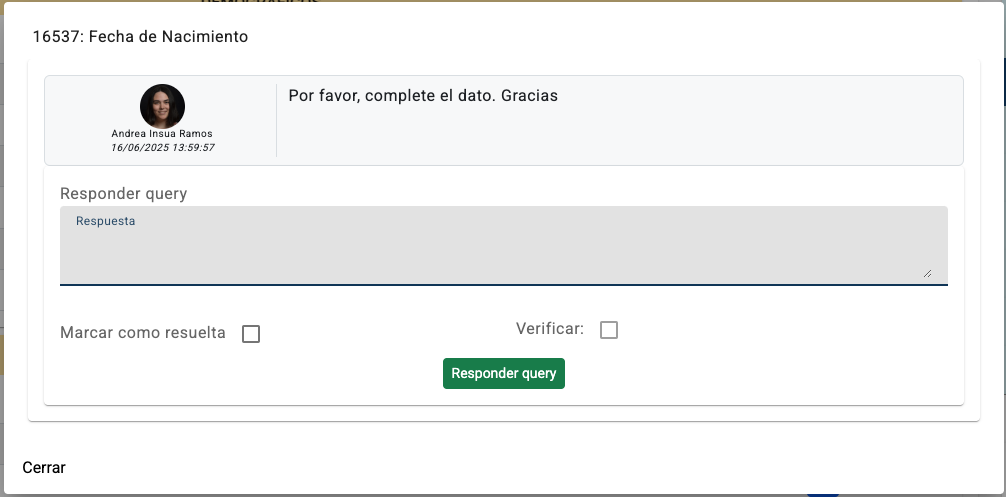
En la ventana emergente que nos abre siempre veremos el hilo de conversación de la query, pero además, en función de si somos monitores o investigadores veremos en la parte inferior o bien la opción de cumplimentar y editar el dato o bien la de monitorizar y verificar el dato.
Vista de investigador:
Debemos tener en cuenta que los cambios que hagamos aquí sobre el valor de la variable quedará registrado de la misma forma que si lo hiciésemos sobre el propio formulario de introducción de datos.
Vista de monitor:
Debemos tener en cuenta que los cambios que hagamos aquí sobre el la monitorización de la variable quedará registrado de la misma forma que si lo hiciésemos sobre el propio formulario de monitorización.
Menú
En el menú tenemos tres desplegables diferentes:
Centros
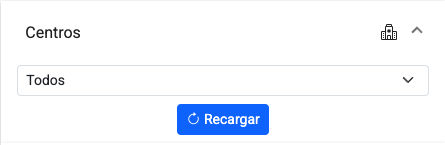
Desde aquí en caso de tener acceso a más de un centro nos podremos ir filtrando el listado de queries del área de trabajo mediante este desplegable.
Debemos seleccionar el centro con el que queremos trabajar y pulsar sobre "Recargar".
Queries
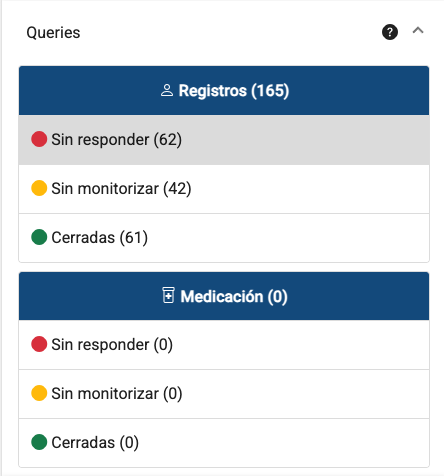
Aquí visualizaremos un resumen de las queries tanto de los registros como de la medicación en caso de tenerla operativa clasificadas por sus estados y siempre filtrado por el centro seleccionado en la parte superior. Al mismo tiempo, es un navegable que nos permite seleccionar lo que visualizamos en el área de trabajo. Sabremos en que grupo de queries nos encontramos ya que se mostrará sombreado en el listado.
Informe
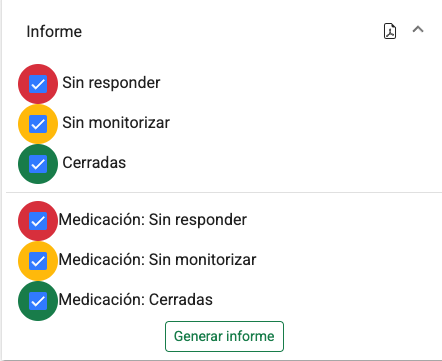
En caso de tener el permiso para descargar el informe de queries, desde este desplegable podremos seleccionar cuales son las queries que queremos descargar. Hemos de recordar que el resultado de la descarga también está filtrado por el centro seleccionado en la parte superior. Se descargará en formato .xls para poder trabajar cómodamente con el.