Informes
Los informes son la principal herramienta para el control y gestión de la evolución del estudio. Los informes que se muestran dependen un poco del tipo de estudio, no siendo los mismos para encuestas que para proyectos, y habiendo diferencias entre los basic / pro / premium y los crds. También hay algún informe que depende de las opciones y especificaciones contradas. La pantalla se divide en dos secciones. La sección izquierda de visualización de la información y la sección derecha de navegación. Ahora explicaremos cada una de ellas.
Visualización
Iremos detallando cada uno de los informes que se pueden visualizar en esta parte. La mayoría de los informes se pueden consultar en versión numérica en una tabla o en versión gráfica. Al mismo tiempo, todos contarán con un botón en la parte inferior que nos permite descargar tanto la tabla como la imagen de la gráfica.
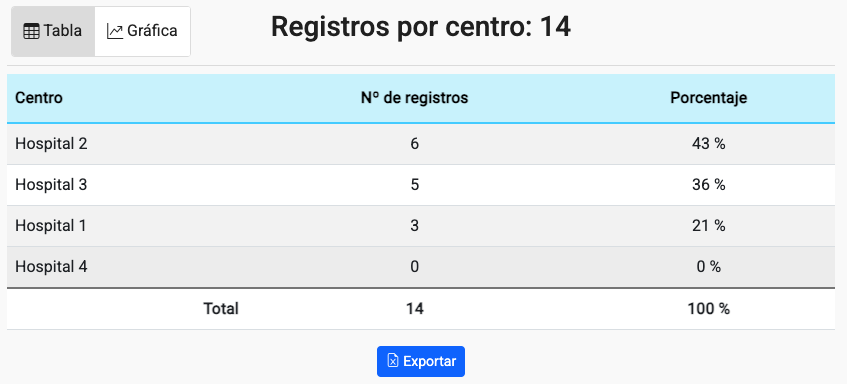
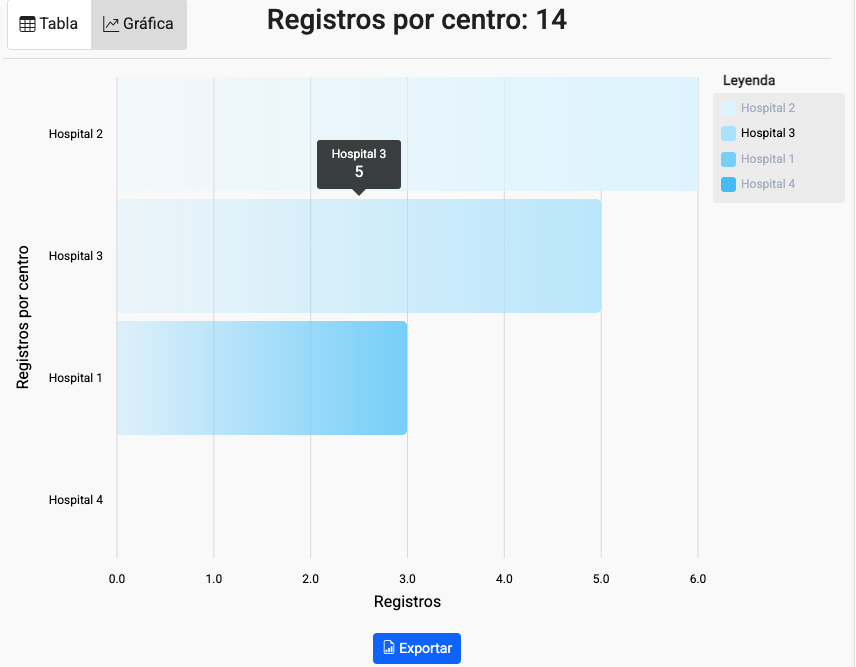
Registros por centro
Muestra el número de registros reclutado por cada centro.
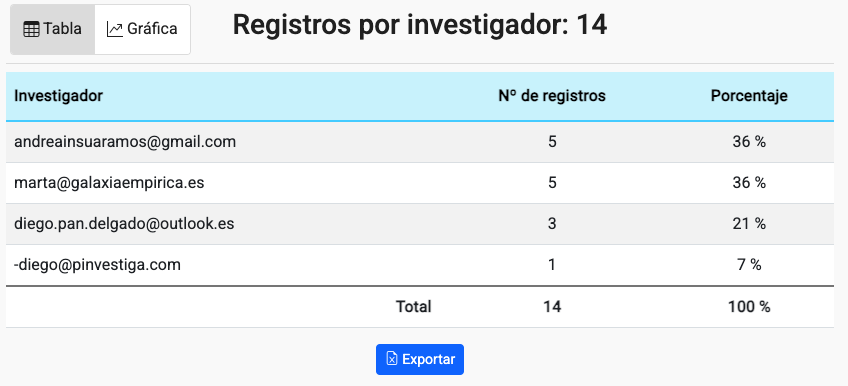
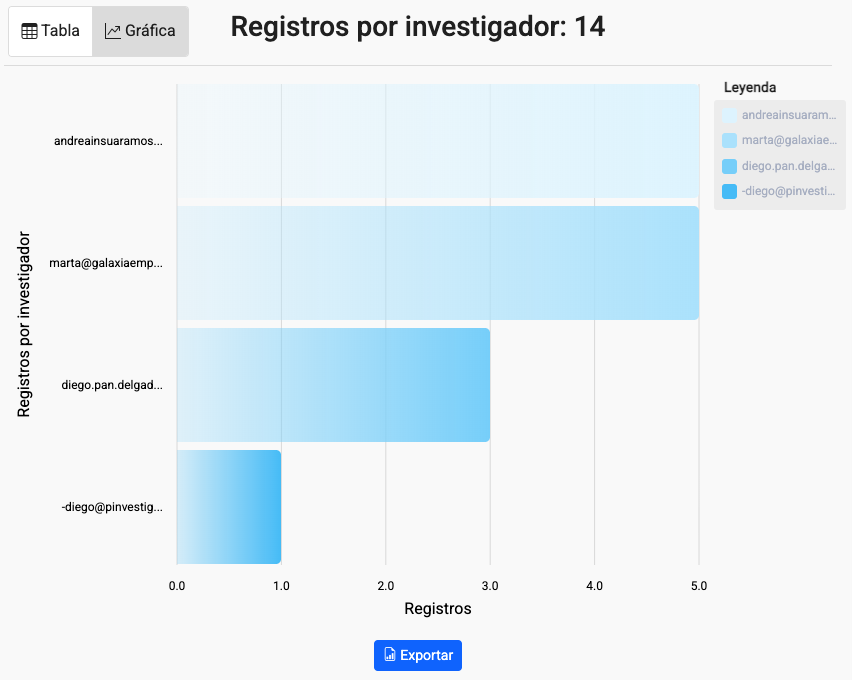
Registros por investigador
Muestra el número de registros reclutado por cada investigador.
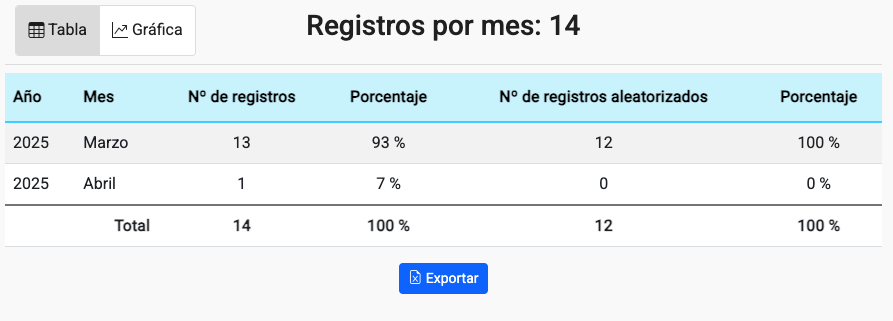
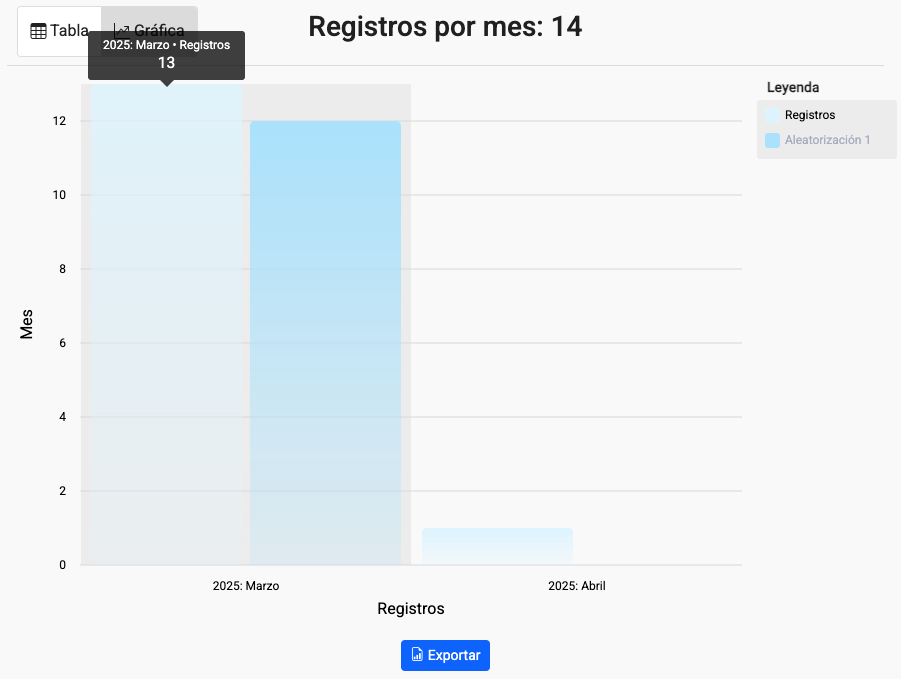
Registros por mes
Muestra el número de registros reclutado por mes (y los aleatorizados en caso de existir) desde la puesta en marcha.
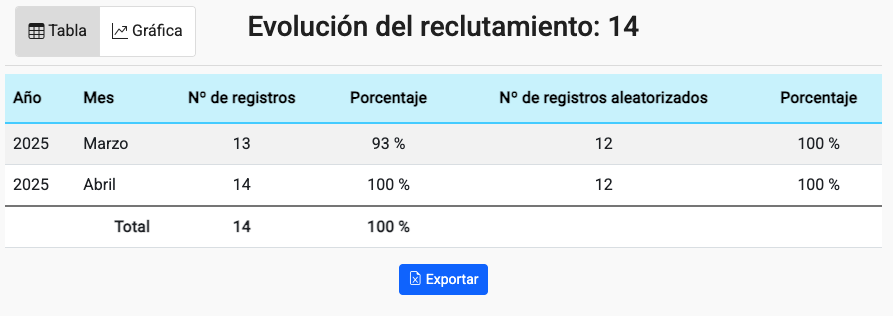
Evolución del reclutamiento
Muestra el número de registros reclutado por mes (y los aleatorizados en caso de estar habilitada esa funcionalidad). También muestra una línea de tendencia del reclutamiento estimado en caso de haberse configurado.
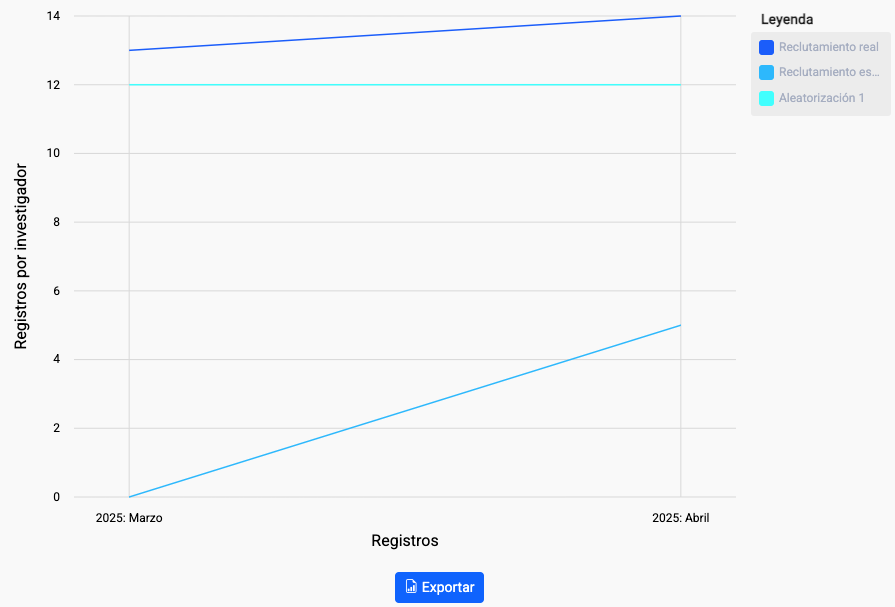
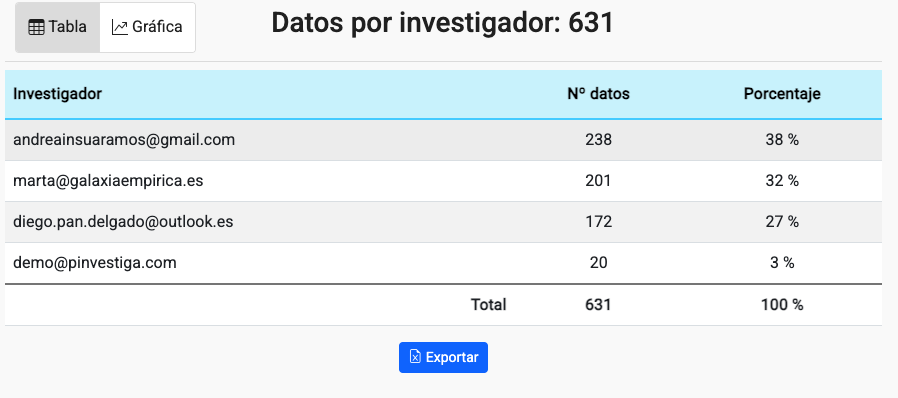
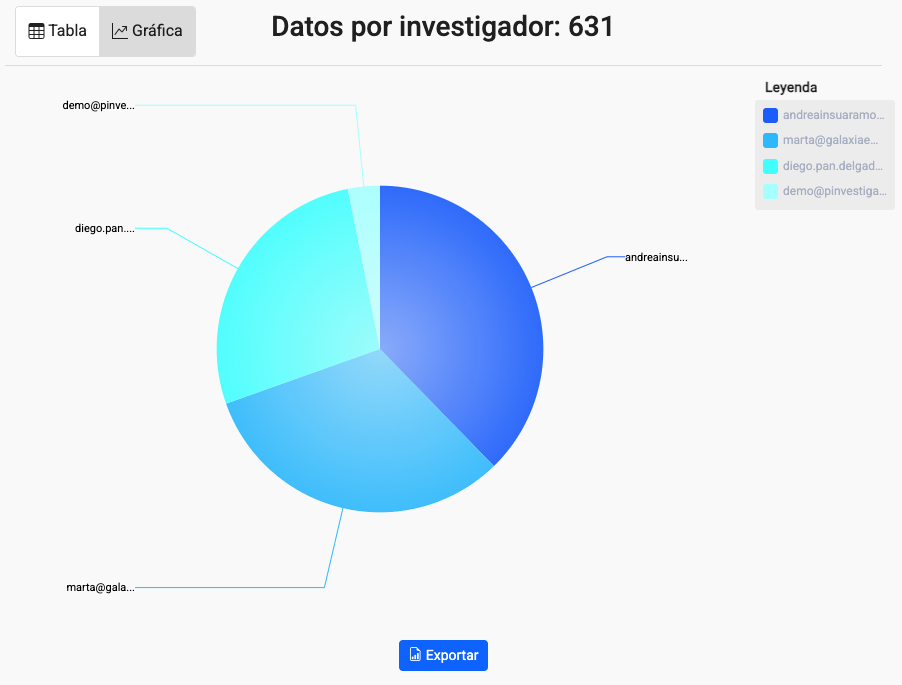
Datos por investigador
Muestra el número de datos introducidos por cada investigador.
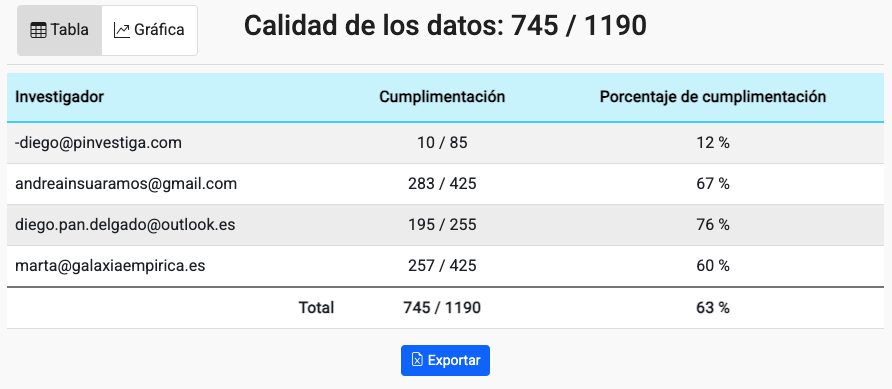
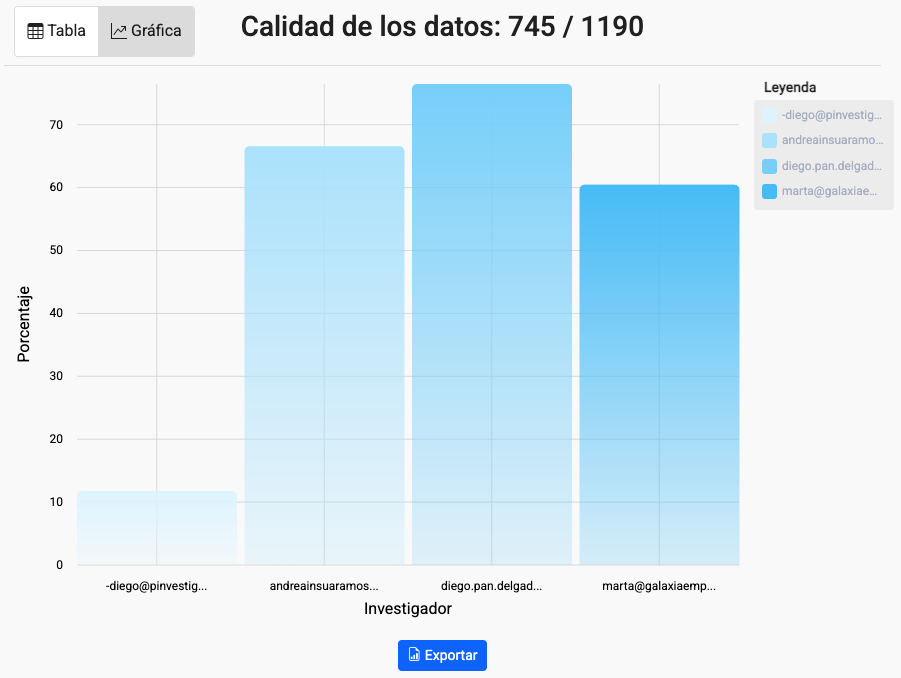
Calidad de los datos
Muestra la calidad de los datos introducidos en porcentaje a los totales de cada registro. No tiene en cuenta las ocultaciones.
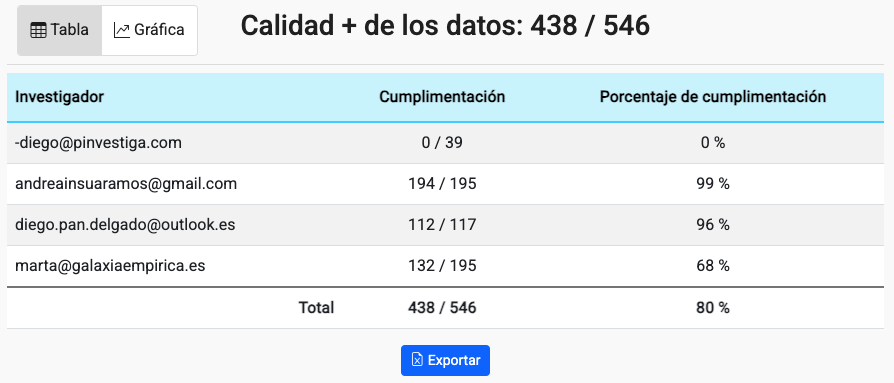
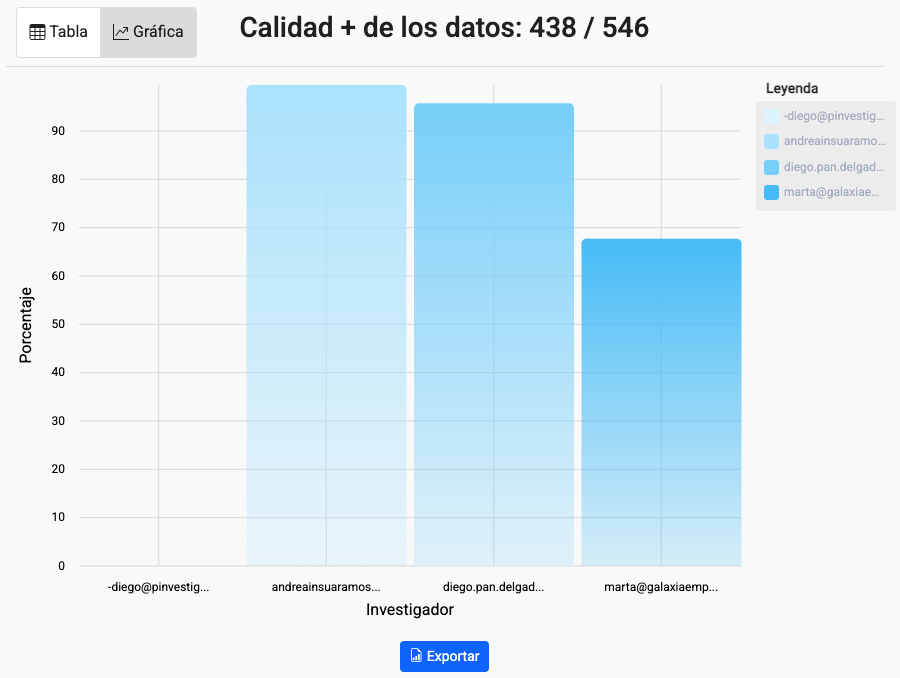
Calidad + de los datos
Muestra la calidad de los datos introducidos en porcentaje a los marcados como importantes de cada registro. No tiene en cuenta las ocultaciones.
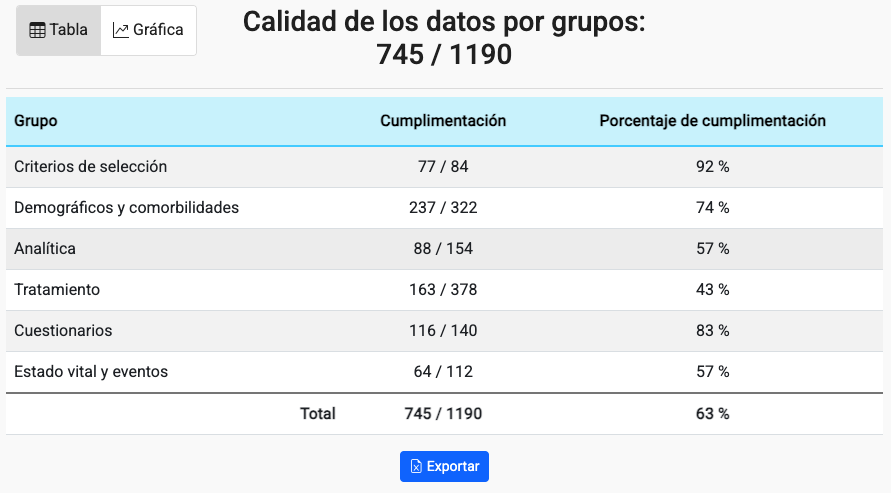
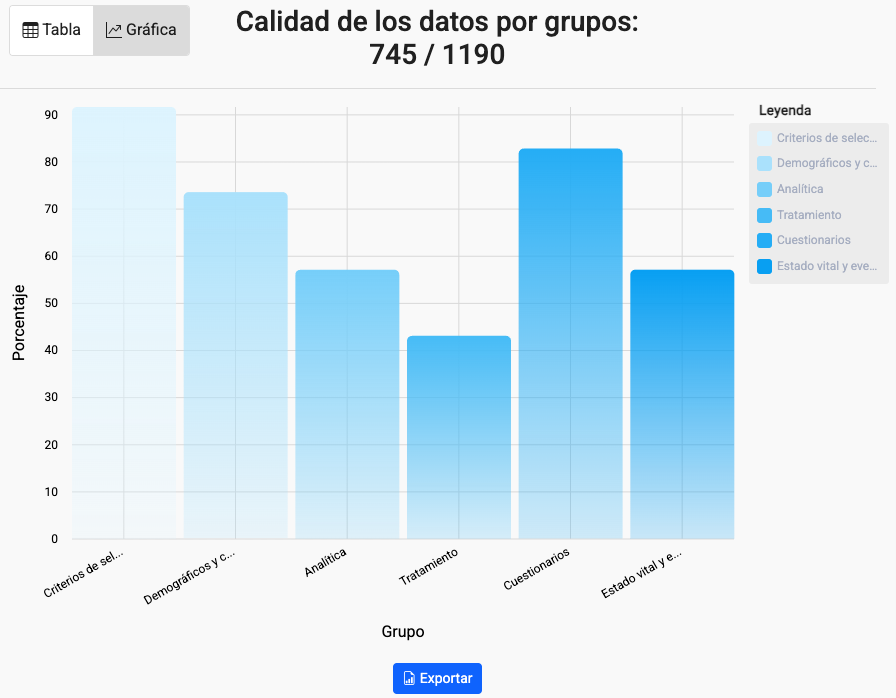
Calidad de los datos por grupos
Muestra la calidad de los datos introducidos en porcentaje a los totales de cada grupo. No tiene en cuenta las ocultaciones.
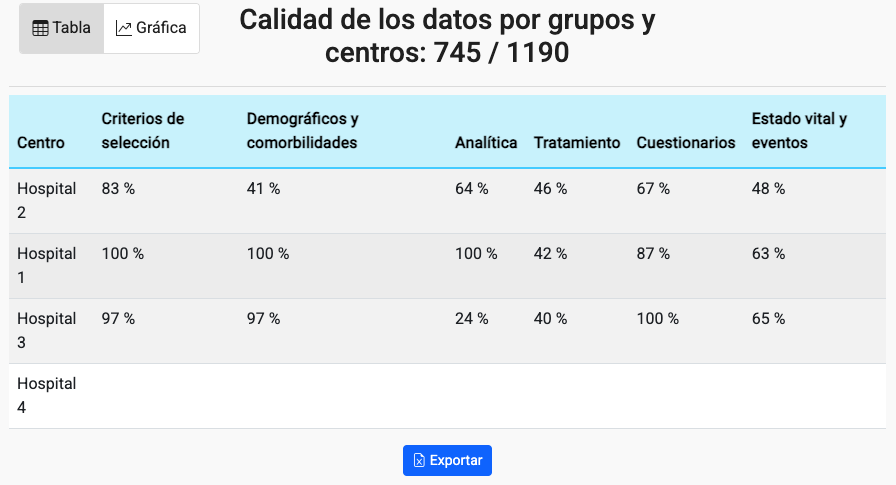
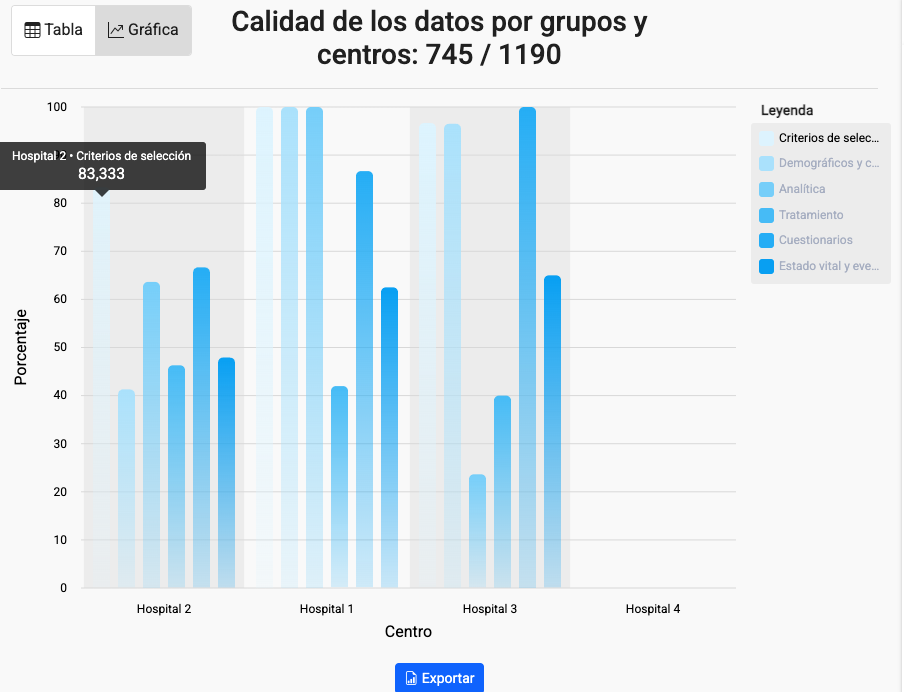
Calidad de los datos por grupos y centros
Muestra la calidad de los datos introducidos en porcentaje a los totales de cada grupo estratificado por centro. No tiene en cuenta las ocultaciones.
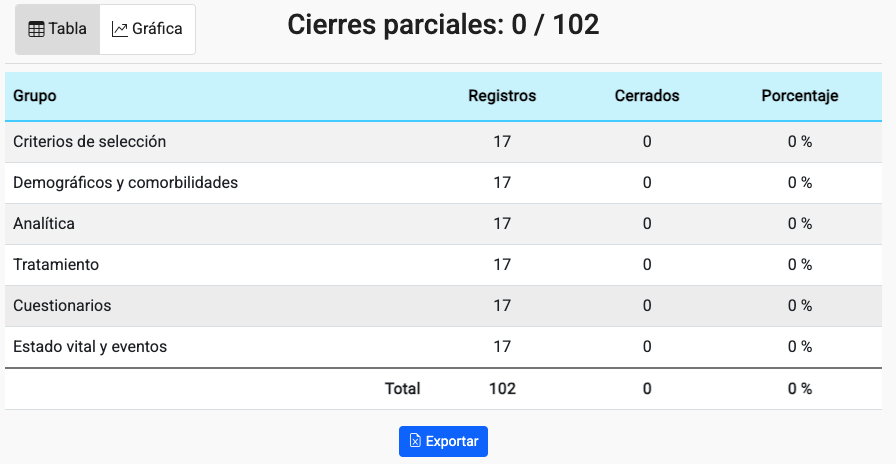
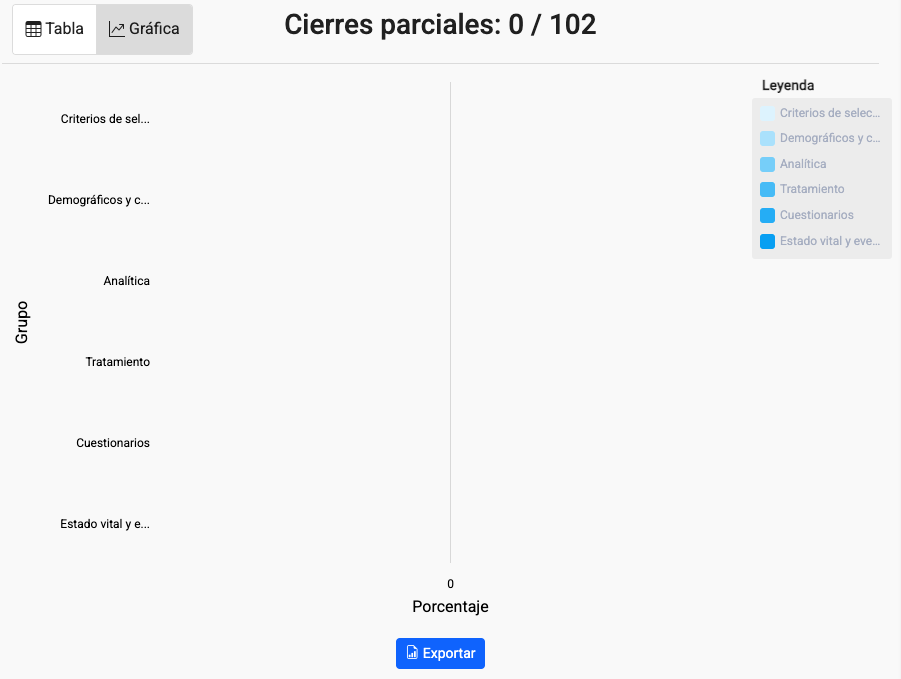
Cierres parciales
Muestra la cantidad de formularios cerrados en relación a los totales de cada grupo de variables o formulario.
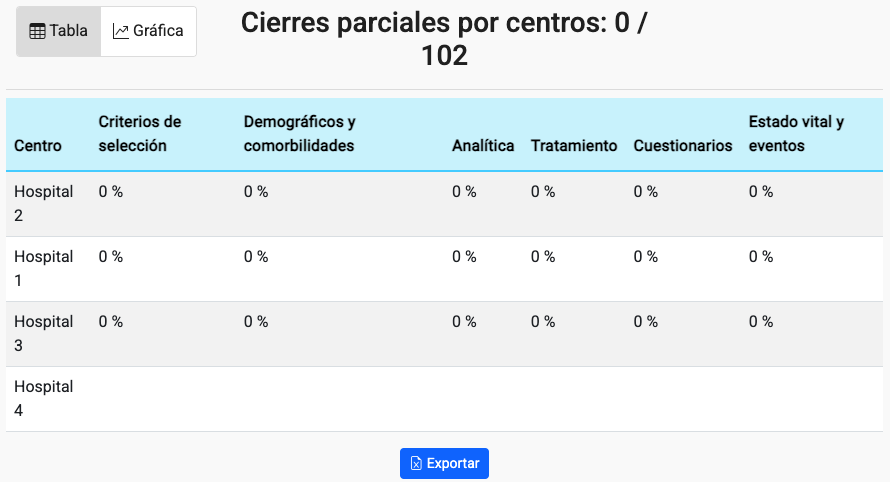
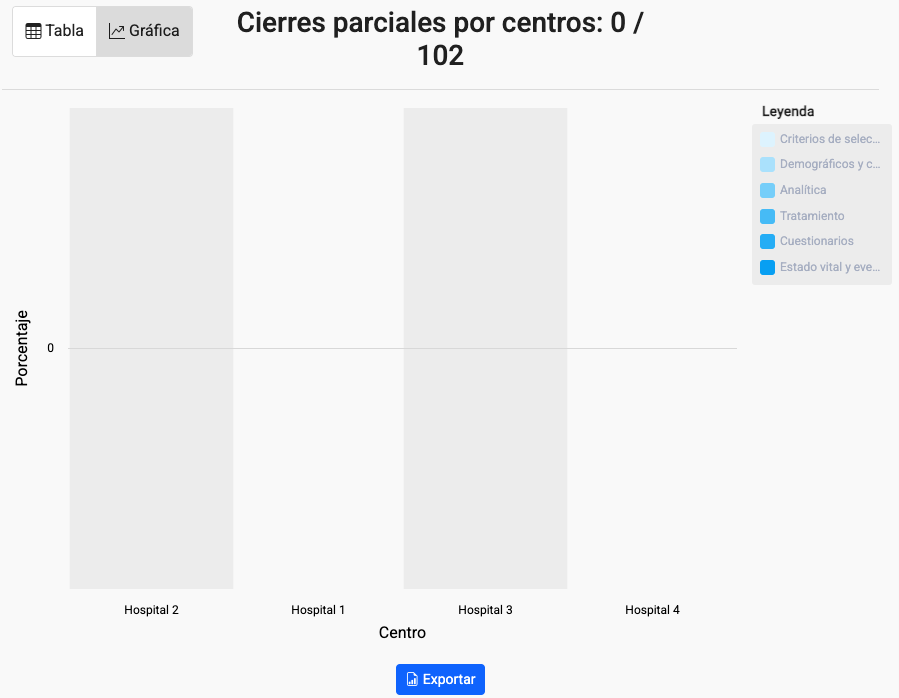
Cierres parciales por centros
Muestra la cantidad de formularios cerrados en relación a los totales de cada grupo de variables o formulario estratificado por centro.
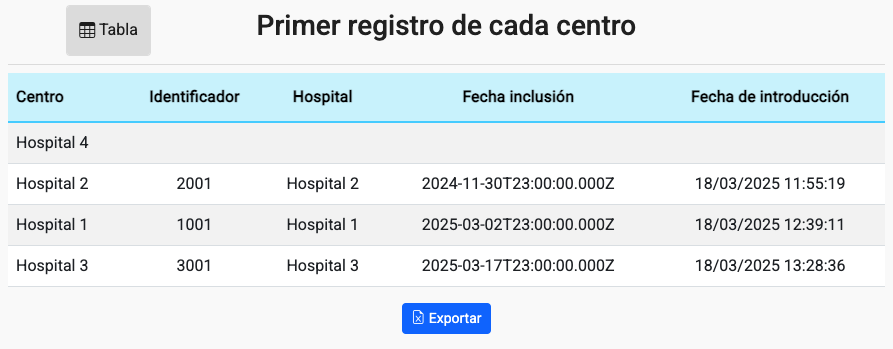
Primer registro de cada centro
Muestra la fecha de reclutamiento del primer registro de cada centro.
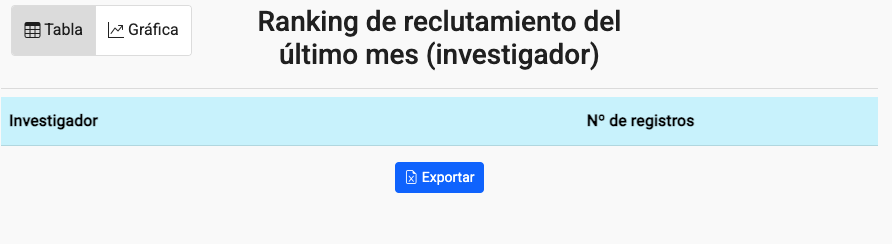
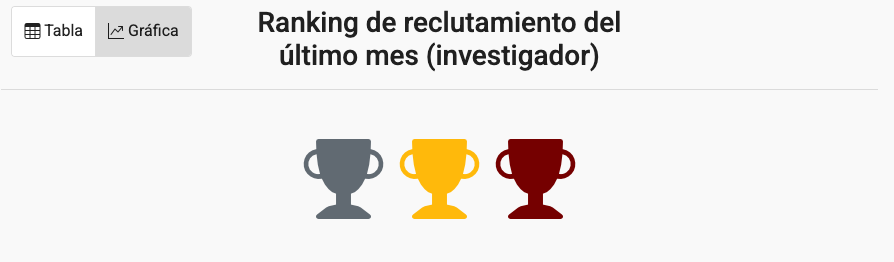
Ranking de reclutamiento del último mes (investigador)
Muestra un ranking de los tres investigadores más reclutadores en el último mes.
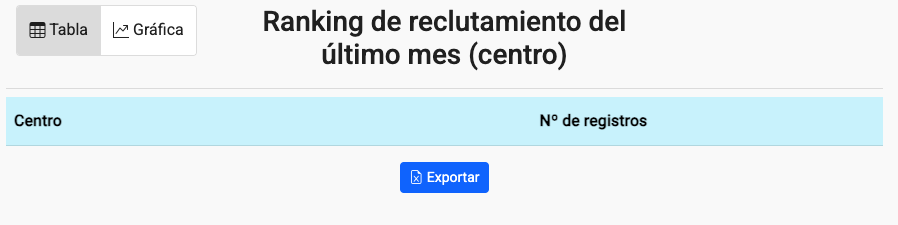
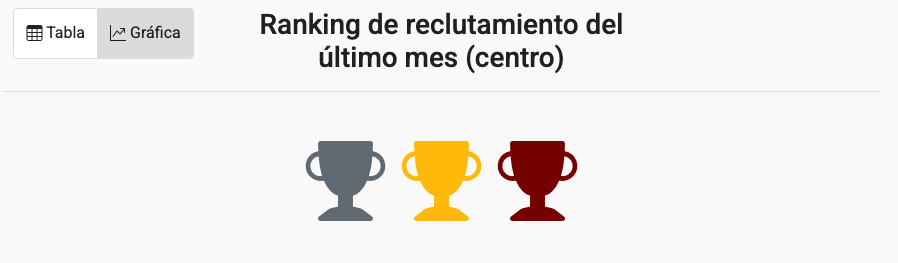
Ranking de reclutamiento del último mes (centro)
Muestra un ranking de los tres centros más reclutadores en el último mes.
Porcentaje de firmas y validaciones
Muestra el porcentaje de firmas y validaciones por centro.

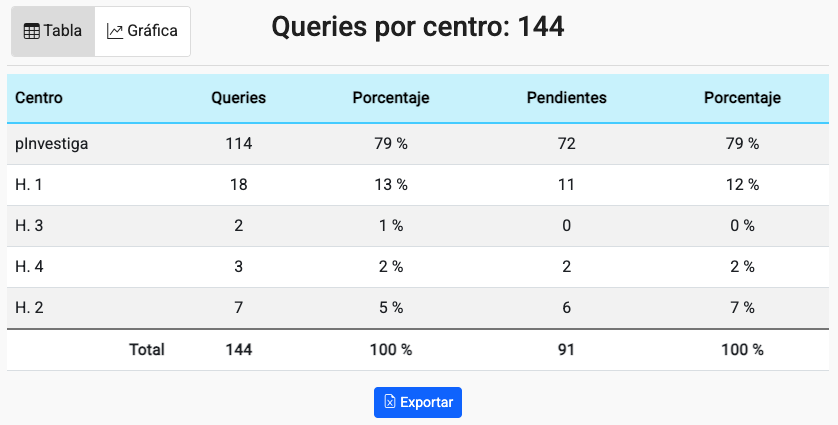
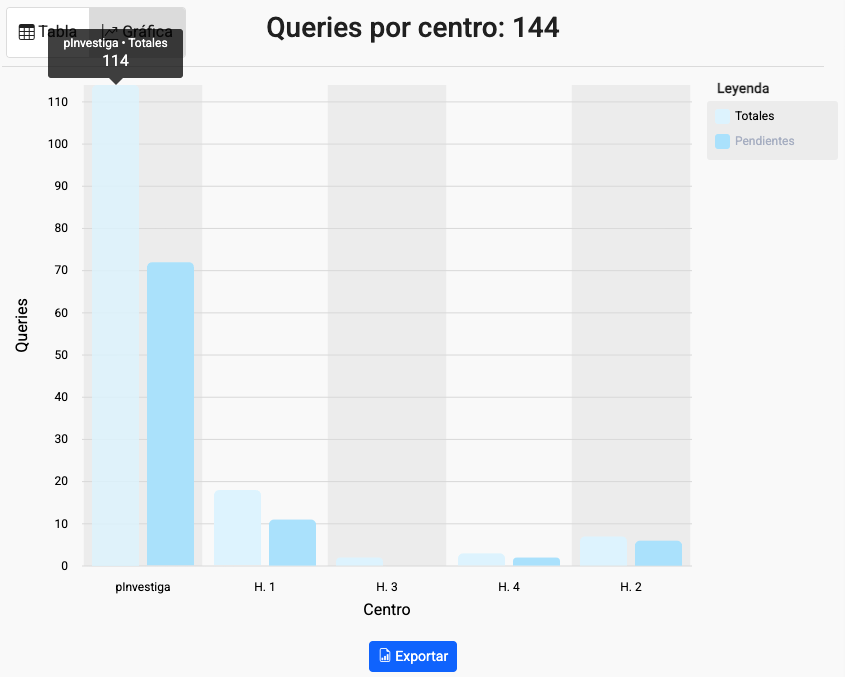
Queries por centro
Muestra el número de queries por centro.
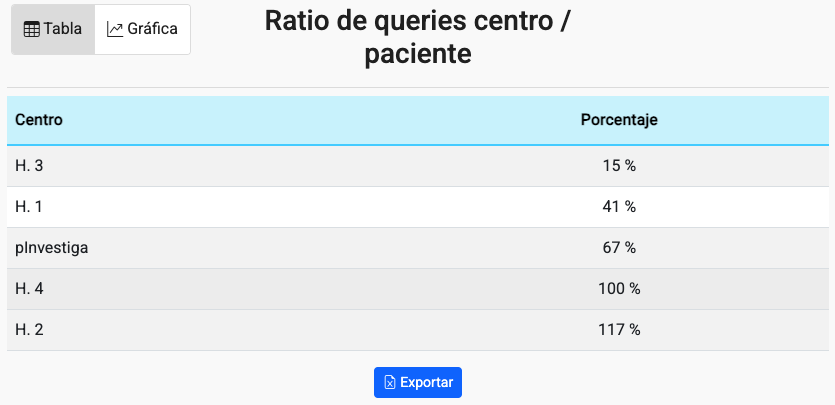
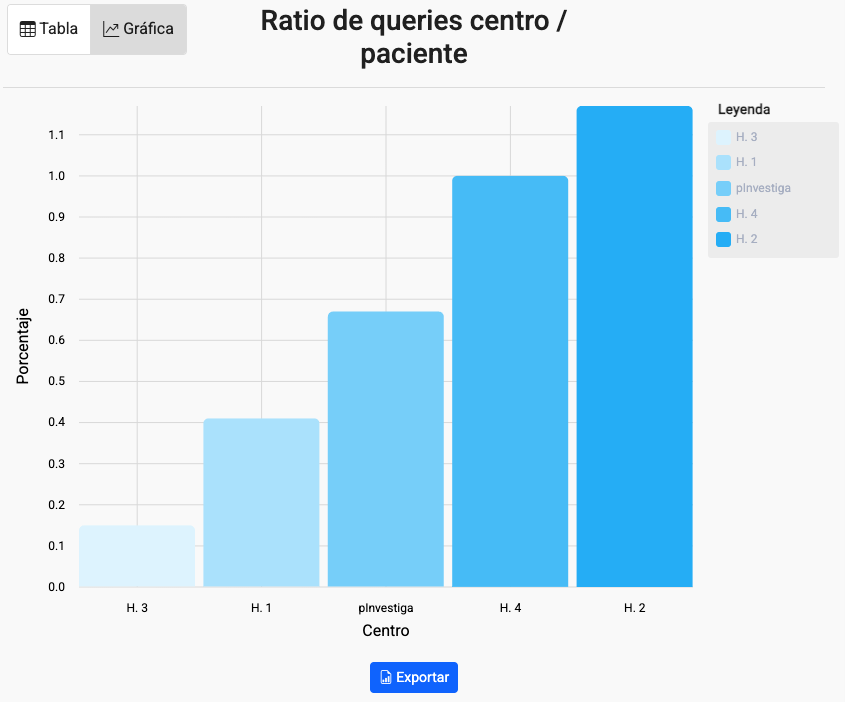
Ratio de queries centro / paciente
Muestra el ratio de queries centro / paciente.
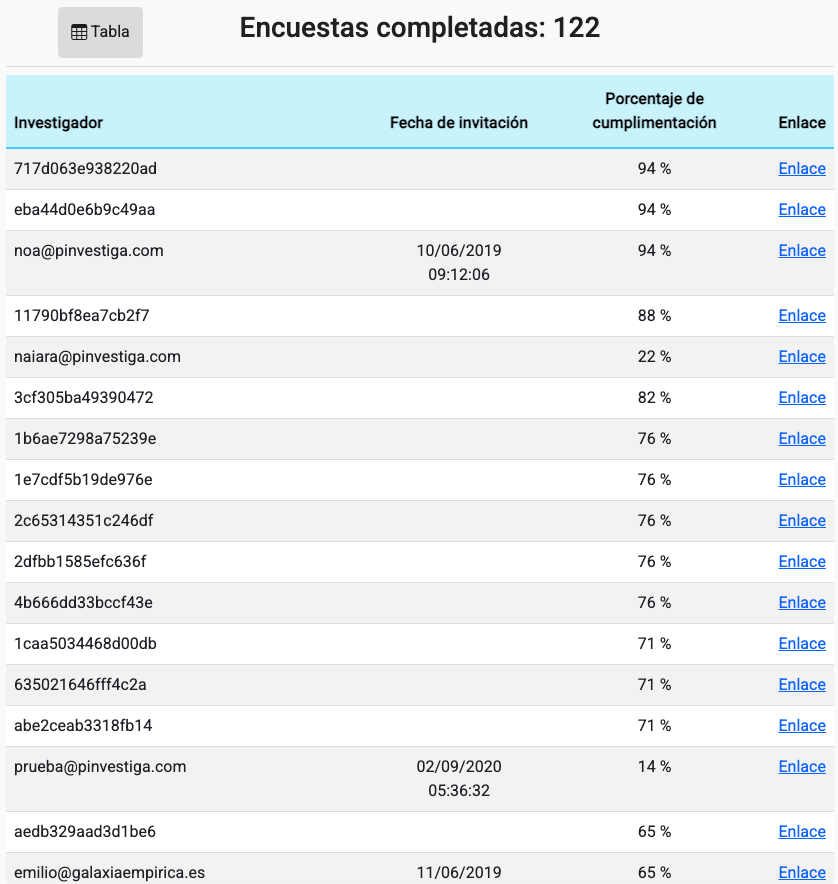
Encuestas completadas
Muestra el listado de encuestas completadas. Permite también la obtención del enlace de invitación de cada encuesta.
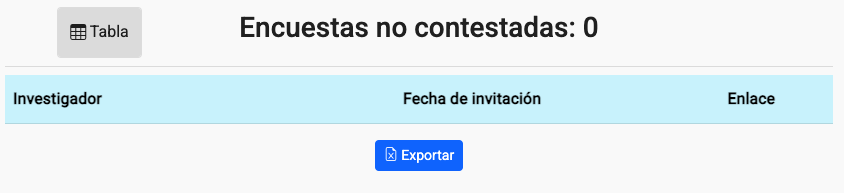
Encuestas no contestadas
Muestra el listado de encuestas no contestadas. Permite también la obtención del enlace de invitación de cada encuesta.
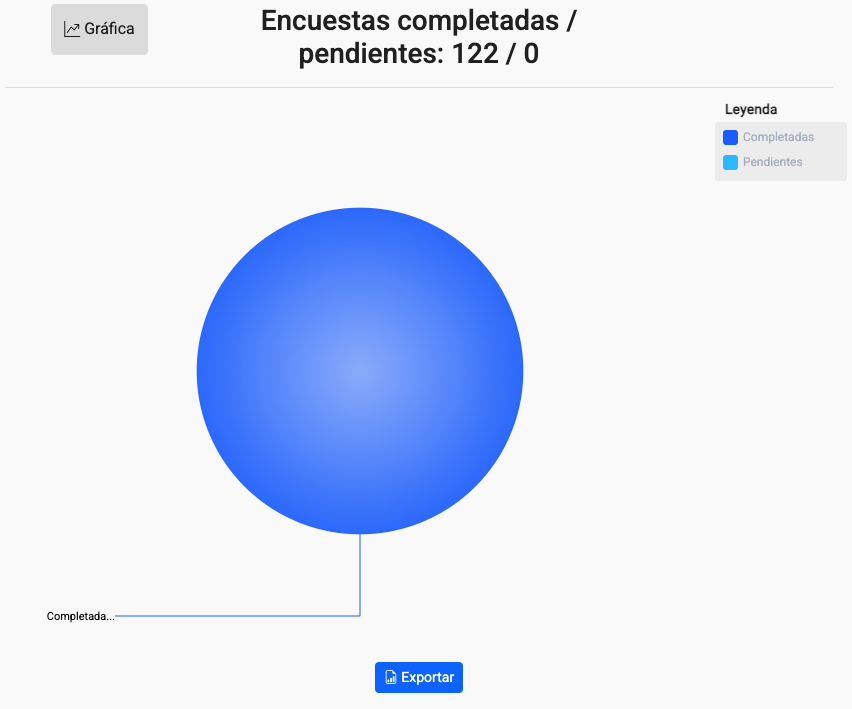
Encuestas completadas / pendientes
Muestra una gráfica con la comparativa entre contestadas y no conestadas.
Navegación
En la navegación podemos encontrar tres secciones.
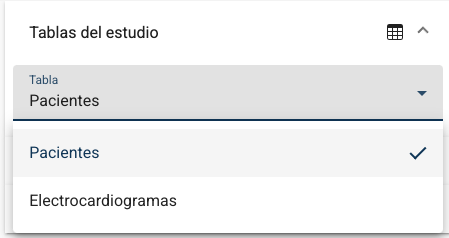
Tablas del estudio
La primera que por defecto aparecerá colapsada será la de la selección de las tablas. Por defecto al acceder a los informes accederemos a la tabla principal del estudio, pero nos podemos mover a través de esta sección por el resto de tablas.
Informes
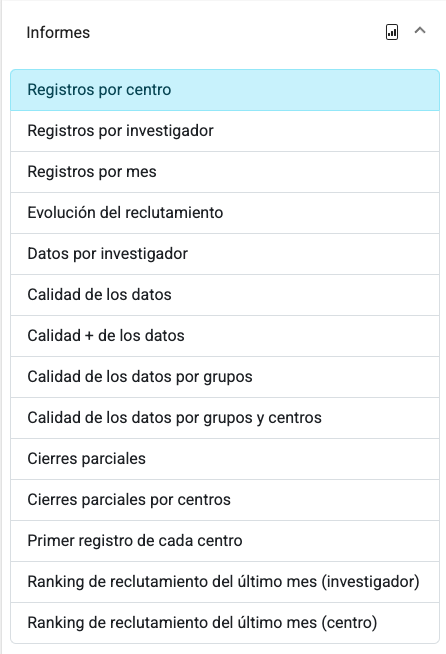
Nos mostrará el listado de los informes a los que tenemos acceso en función del tipo de estudio y de la configuración del mismo. Pulsando sobre cada uno de ellos estos se irán cargando en la zona de visualización. Sabremos en le informe que nos encontramos porque se destacará con un sombreado azul claro y porque en la zona de visualización aparecerá el nombre del mismo.
LineStats
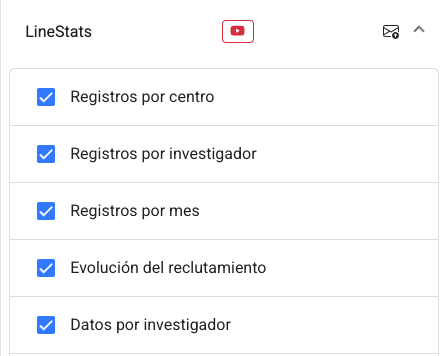
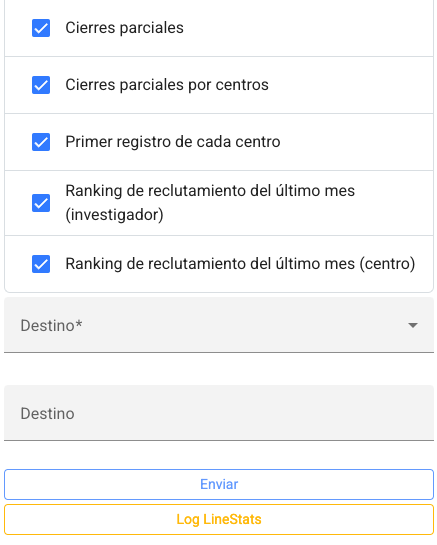
En caso de tener habilitados los permisos oportunos tendremos acceso a esta sección. Desde este formulario podremos enviar un acceso a los informes que tengan el check marcado (nosotros decidimos que es lo que pueden o no consultar) a cualquier persona. Contamos con dos desplegables, desde el primero de ellos nos darán opciones que ya tiene acceso al propio estudio, y desde el segundo de ellos podremos escribir un email que recibirá la invitación y el enlace de acceso a los informes. Como veremos a continuación, estas invitaciones son revocables y podemos consultar las invitaciones enviadas y cancelarlas desde el log.
Contamos con un video tutorial de esta función que se puede consular en el siguiente enlace: https://www.youtube.com/watch?v=K1oxoT7WMjY
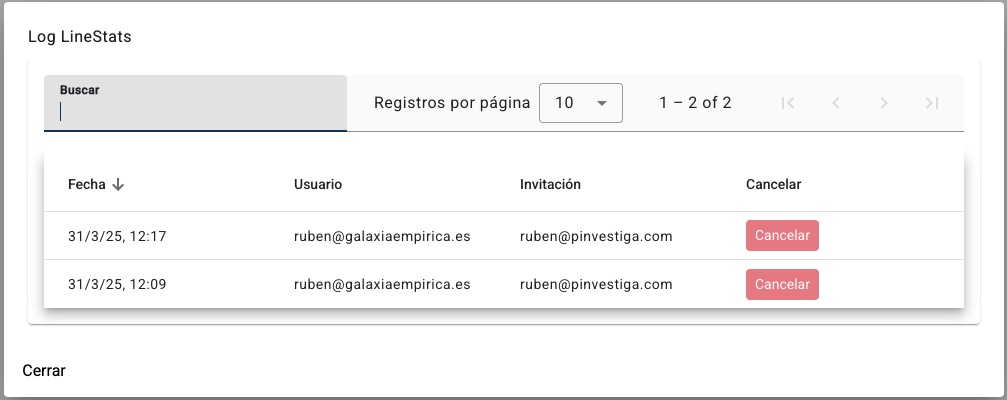
Log de linestats:
Desde la ventana emergente que se nos abrirá al pulsar sobre el botón de "log LineStats" veremos una tabla con todos los logs enviados, por quien y a quien. Podremos cancelar esas invitaciones en cualquier momento siempre que las hayamos enviado nosotros.