Formulario monitorización
Cuando se accede a un proyecto CRD con un usuario con permisos de monitor, visualizaremos un tipo de formulario diferente cuando accedamos a un registro. De la misma forma que con la vista de edición, la pantalla quedará claramente dividida en dos zonas, la zona de trabajo o monitorización y el menú derecho. Este segundo tendrá la misma estructura y funcionalidad que con los formularios de edición. Podemos consultarlo desde aquí: Menús derechos.
Resumen
Esta sección es exclusiva para los superadministradores en modo edición y para los monitores de estudios. Desde ella tendremos una visualización rápida del estado del registro pero sobre todo obtendremos acceso a funciones y herramientas interesantes.
Lo primero que veremos será una sección de resumen del registro en el que nos encontramos que nos mostrará las variables globales del mismo y nos permitirá identificar en que paciente o visita nos encontramos.

En caso de ser superadministradores se nos mostrará en esa sección el check de "€ Registros evaluable (cumple condiciones para ser pagado). Este check tiene la funcionalidad de facilitar la tarea al equipo de administración al permitirle saber cuántos pacientes están pendientes de pago para cada centro. Solo debemos marcar un paciente como evaluable cuando cumpla los criterios descritos en el protocolo y memoria económica.
En la siguiente sección, lo que veremos es un resumen de los formularios del registro, incluyendo los que se puedan encontrar ocultos para los investigadores.
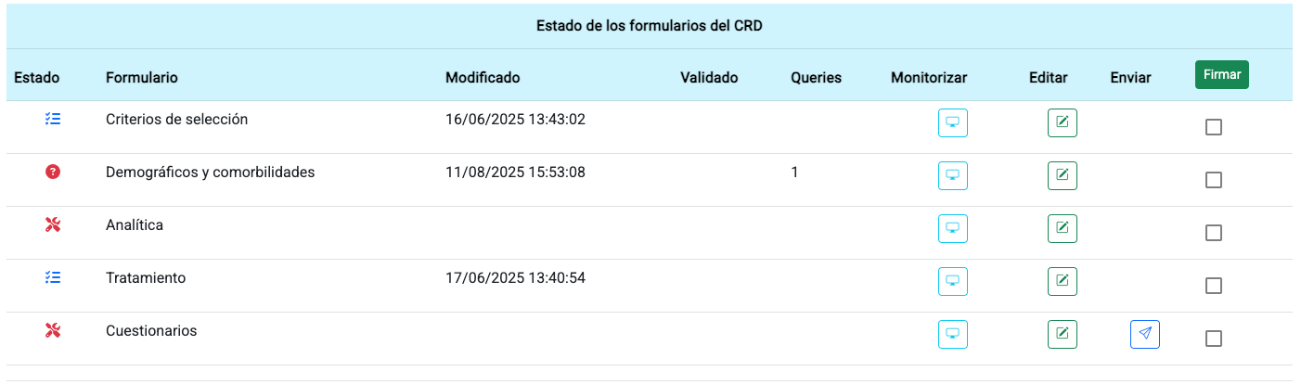
En esta tabla, tendremos el estado de los formularios en la columna de la izquierda:
-
Queries pendientes de responder (interrogante fondo rojo): Indica que hay queries generados por los monitorires que todavía no han sido contestadas por los investigadores.
-
Queries pendientes de revisar por el monitor: (interrogante fondo amarillo) indica que los investigadores han respondido queries que están pendientes de revisar o cerrar por parte de los monitores.
-
Faltan formularios por comenzar (herramientas rojas fondo blanco): indica que hay formularios que todavía no se han comenzado a rellenar
-
Formulario oculto iniciado incorrectamente (ojo rojo fondo blanco): indica que por algún motivo, un formulario que actualmente se encuentra oculto ha sido rellenado por los investigadores.
-
Incompleto (listado rojo fondo blanco): indica que todos los formularios se han creado, pero faltan datos importantes por cumplimentar en alguno de ellos.
-
Completo (listado azul fondo blanco): indica que todos los formularios se han creado con al menos todos los datos esenciales e importantes cumplimentados.
-
Validado (listado verde fondo blanco): indica que todos los formularios han sido validados y cerrados por parte del monitor.
El nombre del formulario, la fecha en la que ha sido modificado por última vez por un investigador, la fecha en la que ha sido validado en caso de haberlo sido, el número de queries que tiene pendientes, en función de nuestros permisos acceso a la vista de monitorización de los mismos, a la vista de edición, el acceso al envio de formularios (en caso de que el formulario tenga esa función habilitada) y solo para superadministradores también la opción de firmar varios formularios de forma automática y múltiple.
En la última sección, veremos los listados de tablas dependientes:
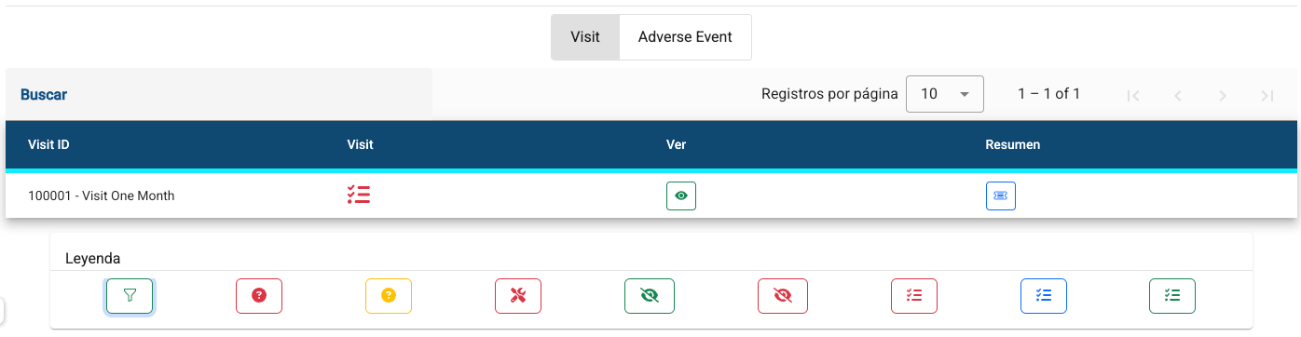
En estes listados, veremos las siguientes columnas:
-
Id: donde se mostrarán las variables globales de los registros que nos permitirán identificarlo.
-
Estado: donde como siempre se mostrará el estado de la visita.
-
Ver: nos permitirá acceder al formulario de monitorización del registro.
-
Resumen: abrirá en una ventana emergente un resumen del registro
Resumen de dependencia
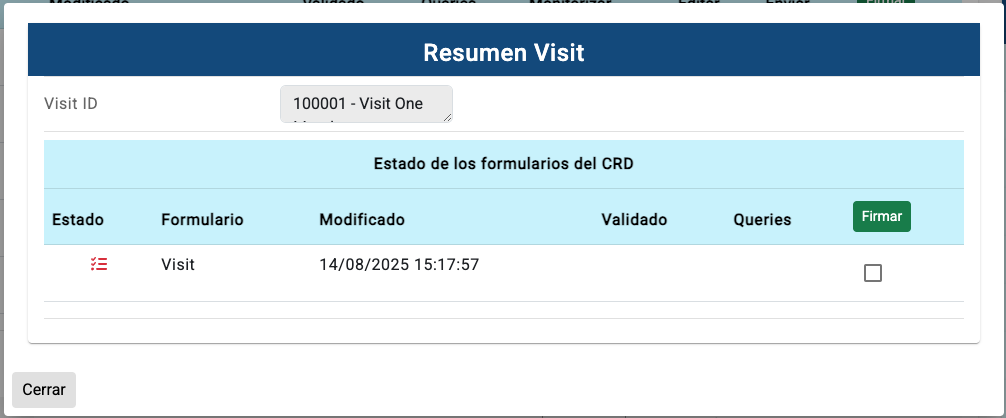
En el resumen de un registro dependiente, veremos el listado de los grupos de variables de ese registro y la información de los mismos al igual que en la página en la que nos encontramos.
Zona de trabajo o monitorización
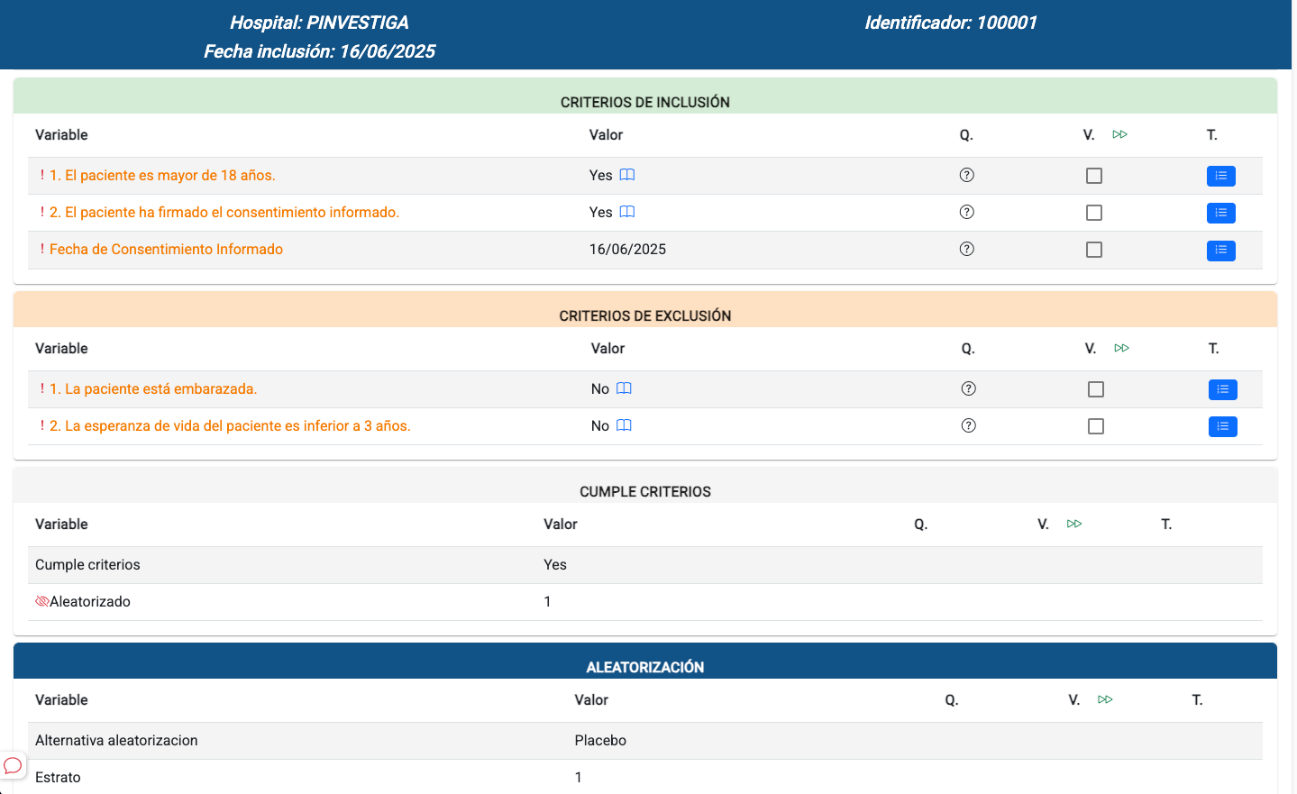
En la zona de trabajo, veremos inicialmente como siempre un resumen de las variables globales que nos permiten identificar el paciente. Estas variables en los CRD no son monitorizables. Es importante tener esto en cuenta ya que no deberían haber campos que no fuesen calculados aquí. Si queremos que por ejemplo la fecha de ingreso esté como global lo ideal es que la variable se cree en el grupo de ingreso, y en globales se ponga una calculada con la variable.

En este resumen, en caso de ser superadministradores y tener esos permisos habilitados, veremos un icono a la izquierda y/o derecha del nombre del grupo de variables con una V. o S. Estos iconos, al pulsar sobre ellos, nos darán la opción de verificar o marcar como safety todas las variables del grupo secuencialmente. Esta función tiene sus riesgos ya que es muy fácil cometer errores de comprobación al utilizarla con lo que se insta a utilizarla lo menos posible.
Justo tras el resumen de las globales, aparecerán las cabeceras de los grupos de variables con una tabla con las variables de las mismas para poder monitorizarlas. Estas tablas contienen la siguiente información:
-
Variable: es el texto del campo en los formularios.
-
Valor: es el valor actualmente introducido por el investigador. En caso de ser un diccionario aparecerá un icono de un diccionario el cual nos mostrará las opciones del mismo su pulsamos sobre el.
-
Q.: nos mostrará un icono de queries que se puede clicar. Al pulsarlo abrirá una ventana emergente desde la que podremos gestionar las queries. El icono sigue una guía de colores:
-
Negro: no hay queries sobre la variable
-
Verde: hay queries pero han sido cerradas
-
Amarillo: hay queries pendientes de que las revise un monitor
-
Rojo: hay quieres pendientes de que revise un investigador.
-
V.: es un checkbox que muestra si la variable está verificada o no. Solo se mostrará en caso de tener los permisos de verificación de variables.
-
Acceso a la verificación por cabeceras: en caso de tener habilitada esta opción, veremos un icono verde con dos flechas a la derecha en el encabezado de esta tabla que nos permite verificar todas las variables de la cabecera secuencialmente.
-
S.: es un checkbox que muestra si la variable está marcada como safety o no. Solo se mostrará en caso de tener los permisos de safety de variables.
-
Acceso al safety por cabeceras: en caso de tener habilitada esta opción, veremos un icono verde con dos flechas a la derecha en el encabezado de esta tabla que nos permite marcar como safety todas las variables de la cabecera secuencialmente.
-
T: Trazabilidad. En caso de tener habilitado el permiso de trazabilidad se nos mostrará esta columna que nos permite acceder a la trazabilidad tanto de la los datos de la variable introducidos por los investigadores como a los datos de la verificación o safety de los monitores.
Formulario de queries:
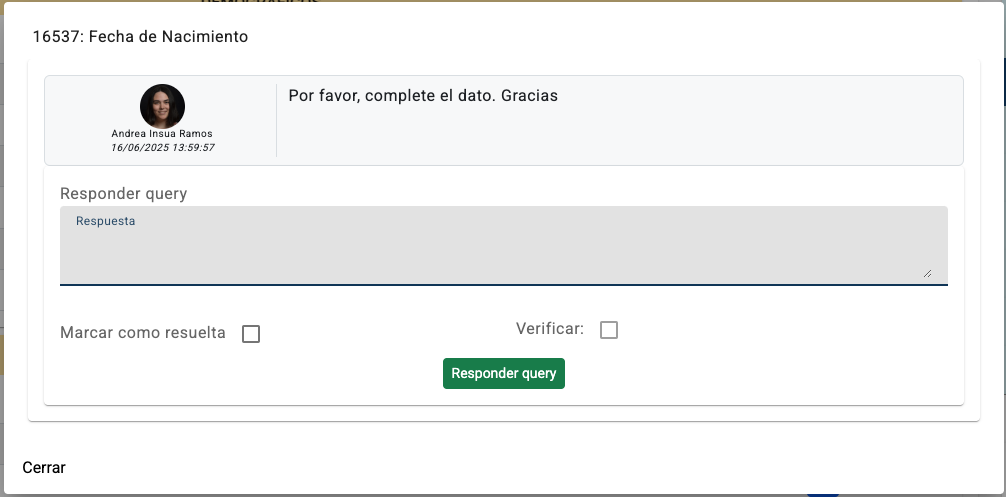
Desde el formulario de queries se pueden generar nuevas queries o responder a queries ya existentes. Al mismo tiempo, se nos dará la opción de marcar la query como resuelta. Por último, en caso de tener permisos de verificar o safety, se nos dará la opción de además de marcarla como resulta verificar o marcar como safety la variable al responder la query.
Trazabilidad:
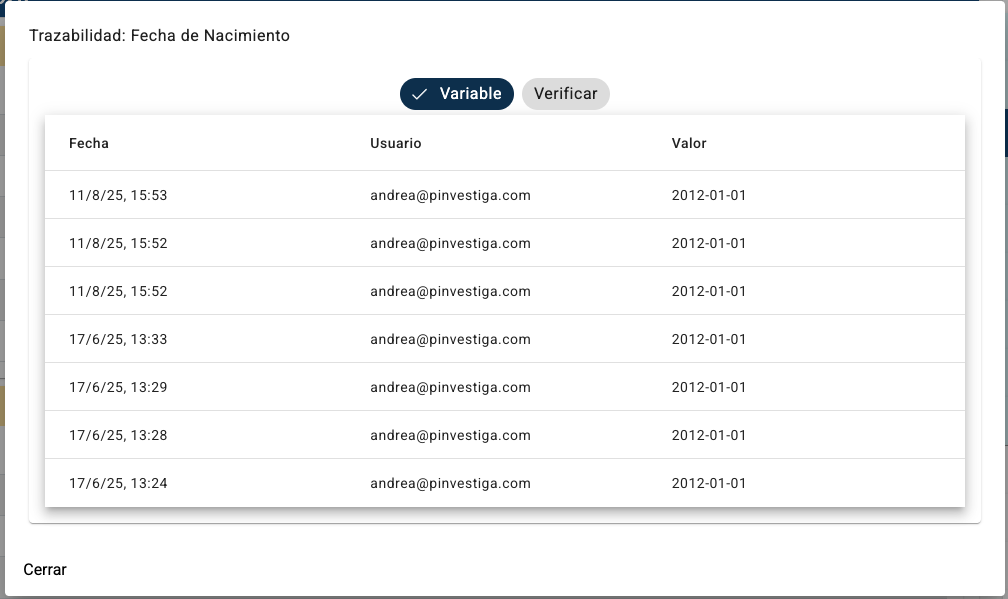
Como ya hemos dicho, en esta ventana emergente además de ver la trazabilidad de los datos introducidos por el investigador, en función de nuestros permisos podremos ver la trazabilidad de los datos introducidos o más bien de las acciones realizadas por los monitores.