Formulario tabla
Sólo se debe activar en proyectos Basic / Pro / Premium. Esta forma de visualizar los datos es muy útil. Se puede acceder a ella de dos formas diferentes:
-
La primera, a través del menú izquierdo de navegación o de los accesos rápidos del inicio. Desde aquí se cargarán todos los datos a los que se tengan acceso en un formato de tabla que ahora describiremos.
-
La segunda, es tras realizar una búsqueda básica o avanzada. Desde aquí se cargará el resultado de la misma permitiéndonos una edición muy rápida y ágil de los datos.
Vista:
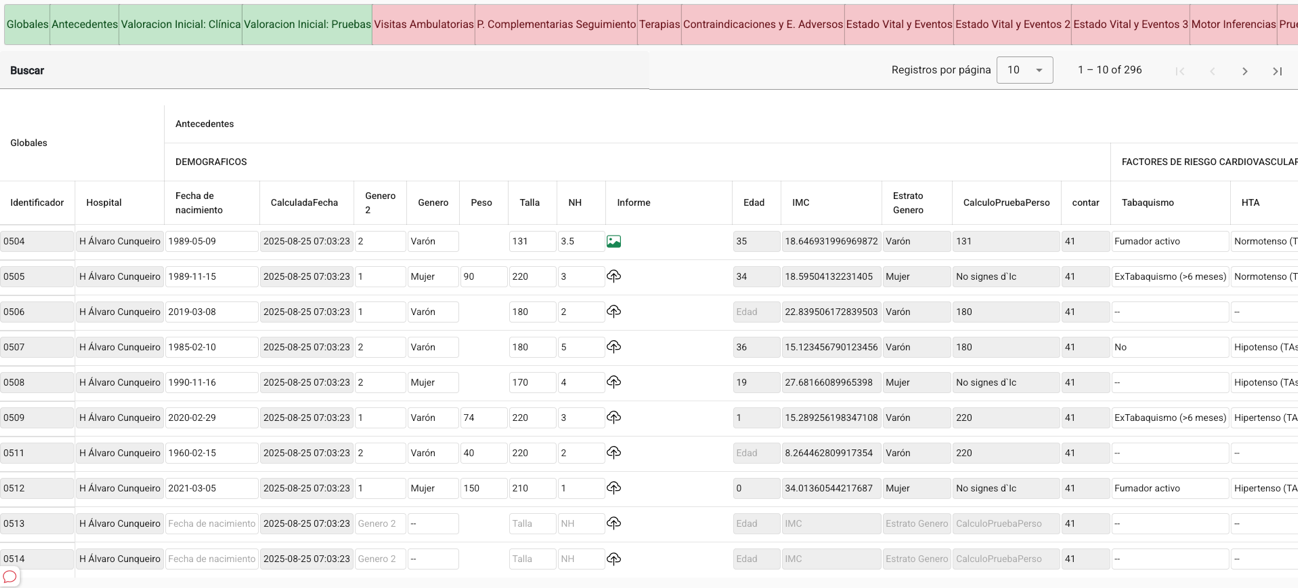
En la vista completa, lo primero que nos encontraremos es una barra de selección que nos permite seleccionar los grupos de variables o formularios que queremos que cargue la tabla. Los grupos que se muestren en verde serán los que se encuentran actualmente visibles en la tabla, mientras que los que estén en rojo no se mostrarán.
Lo siguiente que nos encontramos ya es la tabla con los datos. Como vemos los datos son editables, excepto las variables calculadas como siempre, y las ocultaciones se están teniendo en cuenta por registro. Se ha generado una vista un pelín más sobria para mejorar los tiempos de carga y optimizar la vista de la pantalla.
Al clicar sobre cualquier campo se entrará en el modo edición, y al igual que con el resto de formularios en los basic/pro/premium, una vez realizado el cambio este se guardará de forma automática.