Inicio de sesión
El inicio de sesión en la plataforma se puede realizar por dos mecanismos en función de cuál sea el objetivo. El inicio de sesión al uso, en el cual nos valíamos como usuario y accedemos a nuestro perfil se realiza desde el link www.pinvestiga.com/auth/login, también podemos llegar hasta dicha página navegando a través de la web, pulsando sobre el icono de la silueta que se encuentra en la parte superior derecha, en la cabecera de la página.

Una vez en dicha página, veremos el formulario de inicio de sesión que únicamente nos pedirá el mail con el cual nos registramos y la contraseña personal que introdujimos en el momento del registro. Dicha contraseña es personal e intransferible y el equipo de pInvestiga no puede consultarla ni cambiarla, por lo que deberá ser usted quien la restablezca a través del formulario correspondiente. Este proceso lo veremos en la sección de Recuperar contraseña.
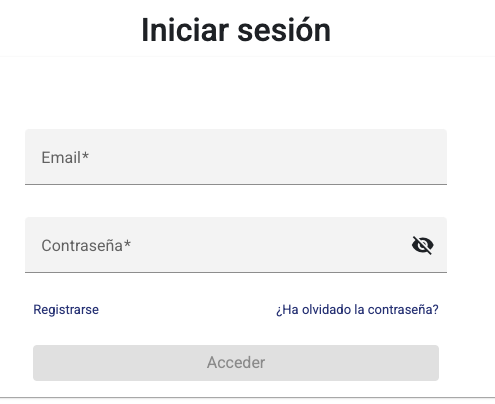
Una vez introducido nuestro mail y contraseña personal pulsaremos sobre el botón de "Acceder" y si los datos son correctos y nuestro usuario se encuentra habilitado accederemos a nuestro perfil dentro de la aplicación
Recuperar contraseña
La recuperación de contraseña se realiza desde el link www.pinvestiga.com/auth/recuperarPass, también podemos llegar hasta dicha página navegando a través de la web, pulsando sobre el icono de la silueta que se encuentra en la parte superior derecha, en la cabecera de la página.
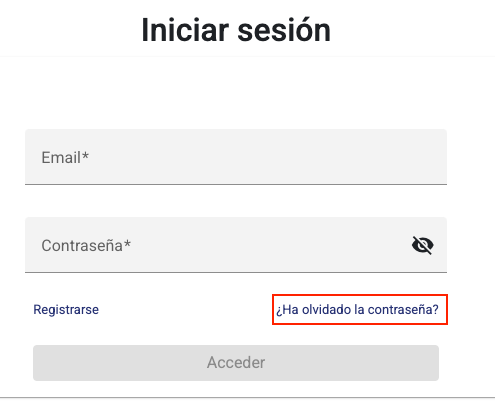
Una vez en el inicio de sesión, pulsando sobre el enlace de "¿Ha olvidado la contraseña?"
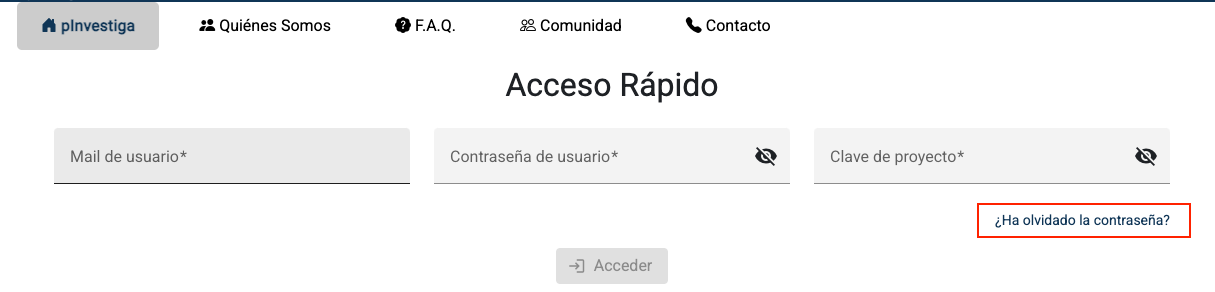
También desde la página principal, en el "Acceso Rápido" tenemos el enlace a "¿Ha olvidado la contraseña?".
Una vez en la página de recuperación de contraseña, solamente debemos introducir nuestro Email. Se trata del email con el que nos dimos de alta originalmente en la plataforma. Una vez introducido, pulsamos en "Recuperar" y nos aparecerá un mensaje confirmando que el proceso se ha iniciado.
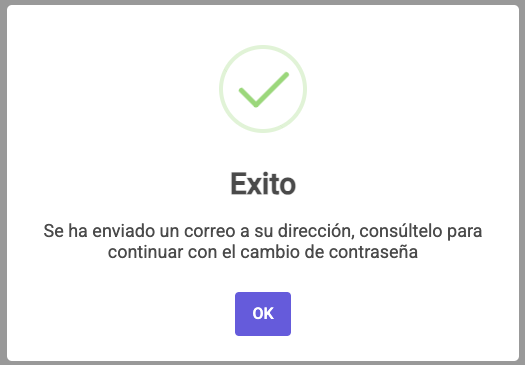
Recibiremos un email en dicha dirección con los siguientes pasos, en caso de no recibirlo por favor, revisen la bandeja de spam.
En dicho mail se detallan los pasos a seguir. Únicamente deberá pulsar el enlace "siguiente enlace" que le llevará a una nueva página de la aplicación donde podrá introducir su nueva contraseña.
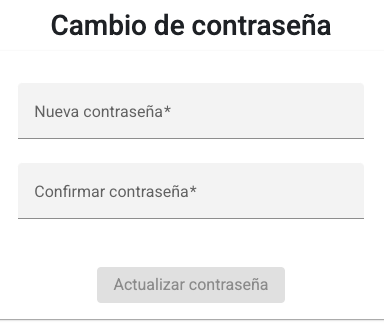
Una vez introducida su contraseña por duplicado y pulsado en "Actualizar contraseña" se le mostrará un mensaje de confirmación y ya podrá acceder a la aplicación utilizando la nueva contraseña.