Formularios de edición
Cuando accedemos a los formularios de edición, la pantalla quedará claramente diferenciada en dos secciones, una más ancha en la parte izquierda, que será la zona de trabajo, y una más estrecha en la parte derecha, que serán los menúes y complementos.
Zona de trabajo
Es la parte donde visualizaremos los grupos de variables o formularios, junto a otros componentes o funcionalidades, como el dispensador de medicación o las tablas vinculadas.
Formularios
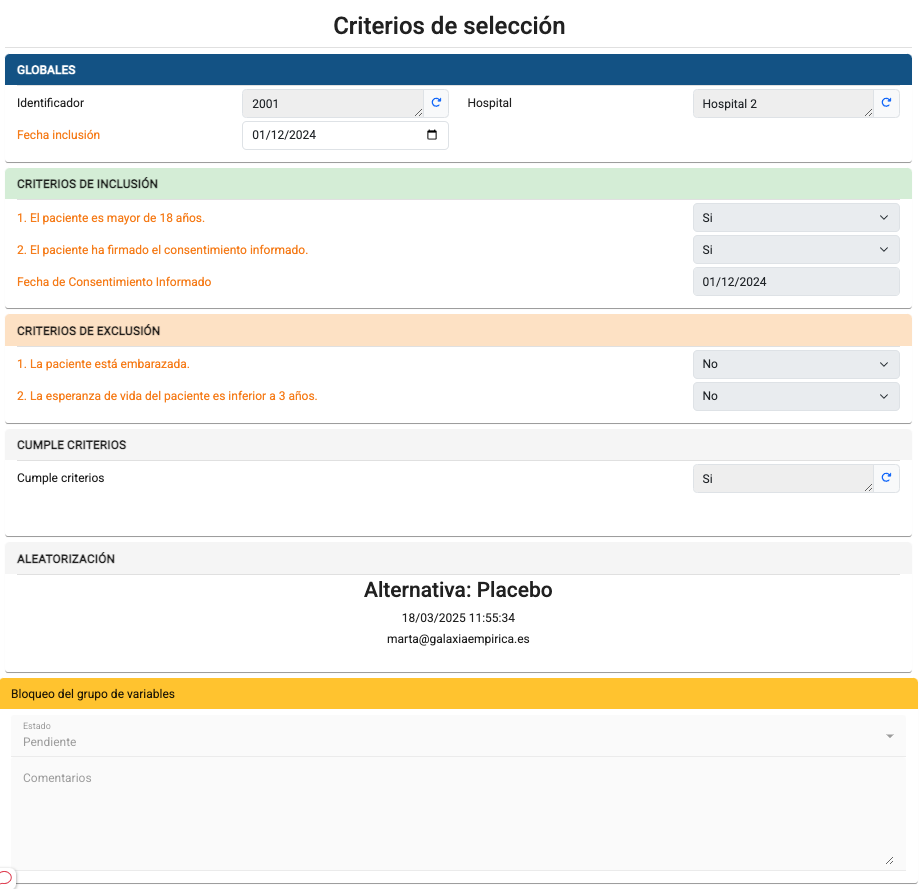
Veremos a continuación un ejemplo de un formulario de introducción de datos y comenzaremos a detallar la estructura del mismo y las diferentes opciones, funcionalidades y componentes.
Título
Es lo primero que vamos a leer. Se encuentra en la parte superior y se corresponde con el título del formulario.

Imagen
En el caso de haber configurado una imagen de información para el grupo de variables o formulario, esta se mostrará justo debajo del título.
Globales
En caso de haber configurado algunas variables como globales, estas se mostrarán en la parte superior de todos los formularios, dentro de una cabecera que se denominará "GLOBALES".

En este caso concreto se han definido tres variables globales, que son el identificador, el hospital y la fecha de inclusión.
Cabeceras
Las cabeceras son el segundo nivel de agrupación de las variables. El primero de los niveles son los formularios. Entonces, un formulario siempre contará con una serie de cabeceras, y cada una de estas serán las que contengan las unidades. En el ejemplo anterior podemos ver las cabeceras de Globales, Criterios de inclusión, criterios de exclusión, cumple criterios y aleatorización.
Las cabeceras además de las variables pueden tener también configurado un texto o mensaje de ayuda que se mostrará justo al comienzo y antes de las variables.
El color de las cabeceras se puede configurar para contar con una ayuda visual a la hora de navegar y cumplimentar los formularios.
Tipos de variables
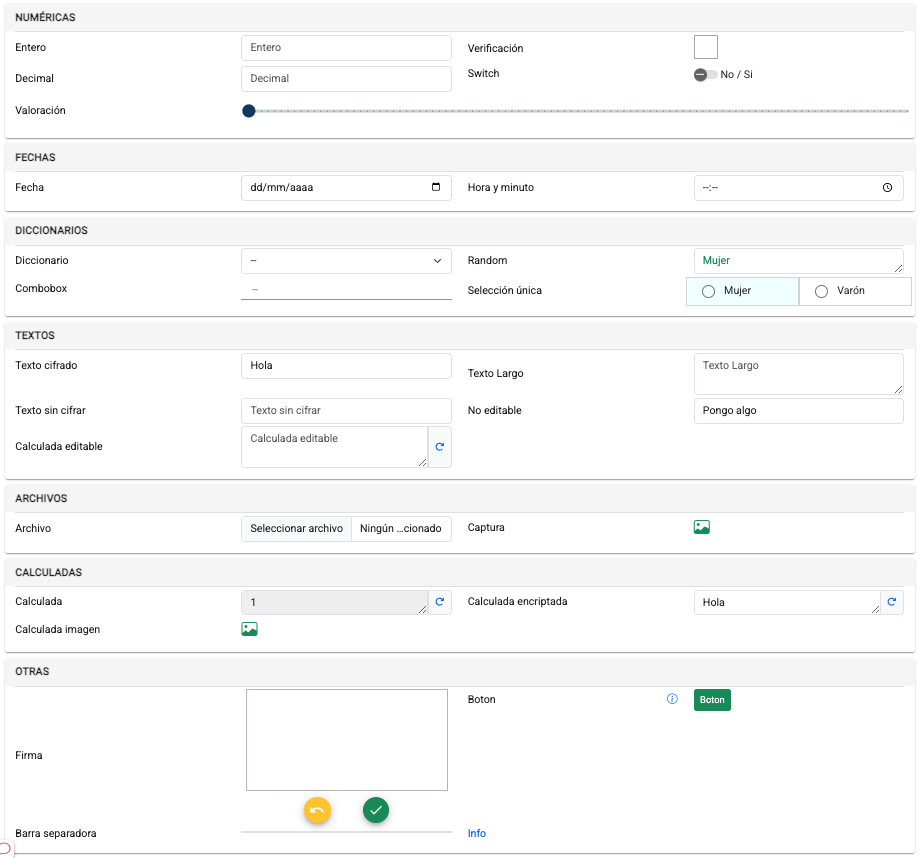
La aplicación cuenta con un amplio número de tipos de variables, para adaptarnos y facilitar lo máximo posible no solo la inclusión de los datos sino también su estructuración y codificación pensando en el análisis estadístico que idealmente se querrá realizar a posteriori.
Variables numéricas:
-
Entero: permite la introducción de valores enteros, como por ejemplo nº de hijos. En los formularios se visualizará un input de tipo numérico que nos permitirá introducir el valor manualmente o mediante flechas de desplazamiento.
-
Decimal: permite la introducción de valores decimales, como por ejemplo creatinina. En los formularios se visualizará un input de tipo numérico que nos permitirá introducir el valor manualmente o mediante flechas de desplazamiento.
-
Verificación: permite la introducción de valores 0 y 1. En el formulario se visualiza como un check.
-
Switch: permite la introducción de valores 0 y 1. En el formulario se visualiza como un switch on/off.
-
Valoración: permite la introducción de valores decimales. En el formulario se visualiza como una slider o barra con bola para desplazarse desde el mínimo al máximo. Es ideal cuando se va a trabajar desde dispositivos móviles o tablets.
Fechas:
-
Fecha: permite la introducción de variables fecha con el formato dd/MM/YYYY. En el formulario se introducen manualmente o mediante un desplegable de calendario.
-
Hora/Minuto: permite la introducción de horas y minutos con formato HH:mm. En el formulario se permite su introducción de forma manual o mediante un desplegable que nos facilita su introducción.
Diccionarios:
Las variables diccionario son variables en las que se limitan las respuestas en función de un número de opciones previamente establecidas. Permite almacenar variables numéricas de valor entero.
-
Normal: se visualiza como un desplegable en el que al pulsar despliega todas las opciones para elegir una de ellas.
-
Random: se visualiza como un cuadro de texto con un dado a su derecha. Cuando se pulsa sobre el dado, de forma automática se autocompleta el texto con una de las opciones del diccionario de forma aleatoria. Almacena un número no el texto.
-
Combobox: Se visualiza como un input autocompletable sobre el que se puede ir escribiendo y nos va filtrando las opciones del diccionario que coinciden con el valor escrito. Es lo ideal cuando el diccionario es muy largo (contiene muchas opciones) como por ejemplo con el diccionario de provincias o trtamientos.
-
Selección única: lo que hace es mostrar todas las opciones del diccionario desplegadas una detrás de otra para que simplemente con un click se pueda marcar la opción desplegada. Es ideal para diccionarios de pocas opciones y sobre todo para dispositivos móviles.
Textos
-
Texto cifrado: los textos por defecto se almacenan cifrados en la base de datos. Esta variable permite introducir textos de hasta 75 caracteres. Para ello en los formularios se muestra un input de tipo texto para su introducción manual.
-
Texto largo: los textos por defecto se almacenan cifrados en la base de datos. Esta variable permite introducir textos ilimitados. Para ello en los formularios se muestra un input de tipo área de texto para su introducción manual.
-
Texto sin cifrar: los textos por defecto se almacenan cifrados en la base de datos, pero en este caso se fuerza al sistema a que no las cifre. Desaconsejamos este caso de uso insistentemente. Esta variable permite introducir textos de hasta 255 caracteres. Para ello en los formularios se muestra un input de tipo texto para su introducción manual.
-
No editable: los textos por defecto se almacenan cifrados en la base de datos. Esta variable permite introducir textos de hasta 75 caracteres. Para ello en los formularios se muestra un input de tipo texto para su introducción manual. A diferencia de las anteriores, esta variable tiene la particularidad de que una vez introducida y guardada no se puede volver a editar el valor.
-
Calculada editable: los textos por defecto se almacenan cifrados en la base de datos. Esta variable permite introducir textos de hasta 75 caracteres. Para ello en los formularios se muestra un input de tipo texto para su introducción manual. Esta variable tiene la particularidad de que a la derecha del input muestra un icono de recarga que permite ejecutar un cálculo e introducir el valor del mismo en el campo de texto. Es ideal cuando tenemos valores que se pueden calcular en función de otros pero queremos tener también la opción de introducirlo manualmente o editarlo una vez calculado.
Archivos:
-
Archivo: estas variable guardan un enlace al archivo que es almacenado en nuestros servidores cifrados. Es ideal para permitir subir archivos de hasta 64 mb a la plataforma. Para archivos más pesados se ha de recurrir al "Repositorio de archivos" o al "CoreLab".
-
Captura: esta variable permite subir imágenes a nuestros servidores que se almacenarán cifradas y guardar el enlace a las mismas en este campo. Es ideal para poder subir imágenes o desde dispositivos móviles para subirles incluso directamente desde la cámaro o desde la galería.
Calculadas:
-
Normal: nos permite definir una ecuación para realizar un cálculo en función de otras variables como por ejemplo el IMC, que se puede calcular en función del peso y la talla. En los formularios se visualiza como un input de texto con la particularidad de mostrar a la derecha un botón de recarga para recalcular el valor y de que no se puede teclear en el input de texto.
-
Calculada encriptada: cuando necesitamos mostrar en diferentes formularios un campo texto encriptado podemos usar este tipo de variables para que se muestre su valor desencriptado.
-
Calculada imagen: cuando necesitamos mostrar en diferentes formularios un campo imagen podemos usar este tipo de variables para que se muestre su valor desencriptado y con el enlace para verla o abrirla.
Otras:
-
Firma: nos permite generar una variable texto que permite almacenar una codificación base64 de una imagen. La imagen se obtiene en los formularios mediante un campo de firma sobre el que se puede dibujar la firma. Una vez firmado se procede a su codificación y después en los formularios la firma se visualizará como una imagen.
-
Botón: nos permite generar variables que se mostrarán en el formulario como botones y nos permiten desplazarlos o ejecutar ciertas acciones.
-
Barra separadora: nos permite introducir en los formularios barras separadoras horizontales que ayudan a la estructuración de la información.
Cabeceras personalizadas
Como hemos visto, el sistema siempre estructura la información o las variables de las cabeceras de la misma forma. Además de la forma preestablecida que tenemos de mostrar la información también se pueden programar ciertas cabeceras cuyo código y funcionalidad es diferente. Actualmente contamos con las siguientes:
- Cabecera de aleatorización: permite realizar la aleatorización estratificada por bloques que se haya configurado en el estudio. Además esta se puede configurar ciega o no. También bloquea de forma automática el grupo de variables para evitar que una vez aleatorizado se modifiquen los datos. Esto evita que se puedan cambiar por ejemplo los criterios de inclusión una vez aleatorizado el paciente.


-
Cabecera de segunda aleatorización: permite exactamente lo mismo que la anterior pero con una segunda aleatorización estratificada por bloques.
-
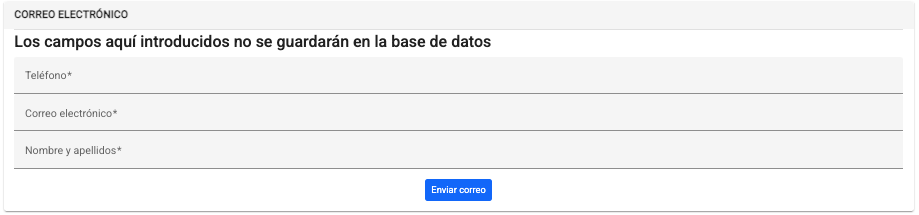
Cabecera de envío de correo electrónico: nos permite configurar una cabecera desde la que se puede enviar un correo electrónico a un comité de eventos o la agencia del medicamento, enviando una serie de información almacenada en el registro e incluso permite incluir en el correo electrónico una serie de datos que no se almacenarán en la base para mantener la confidencialidad. En este ejemplo los datos de teléfono, correo y nombre y apellidos no se almacenan en ningún lugar.
- dasf
Bloqueo del grupo de variables (solo para Basic/Pro/Premium)
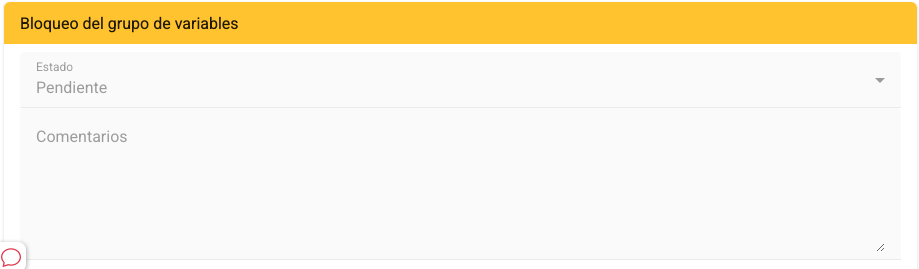
Cuando en un proyecto basic / pro / premium se habilita la monitorización básica, aparecerá esta cabecera al final de cada uno de los formularios o grupos de variables. En esta cabecera solo pueden escribir los usuario que tengan el permiso de monitor. Esta cabecera está pensada para que los monitores puedan dejar los comentarios que estimen oportunos y cambiar el estado de los grupos. Los grupos que se marquen como cerrados correctamente se bloquearán y no se podrán editar a no ser que el monitor lo vuelva a desbloquear cambiando su estado a incompleto o incorrecto. El estado introducido en estas cabeceras influye directamente en el formulario listado: grupos de variables.
Listados de dependencias
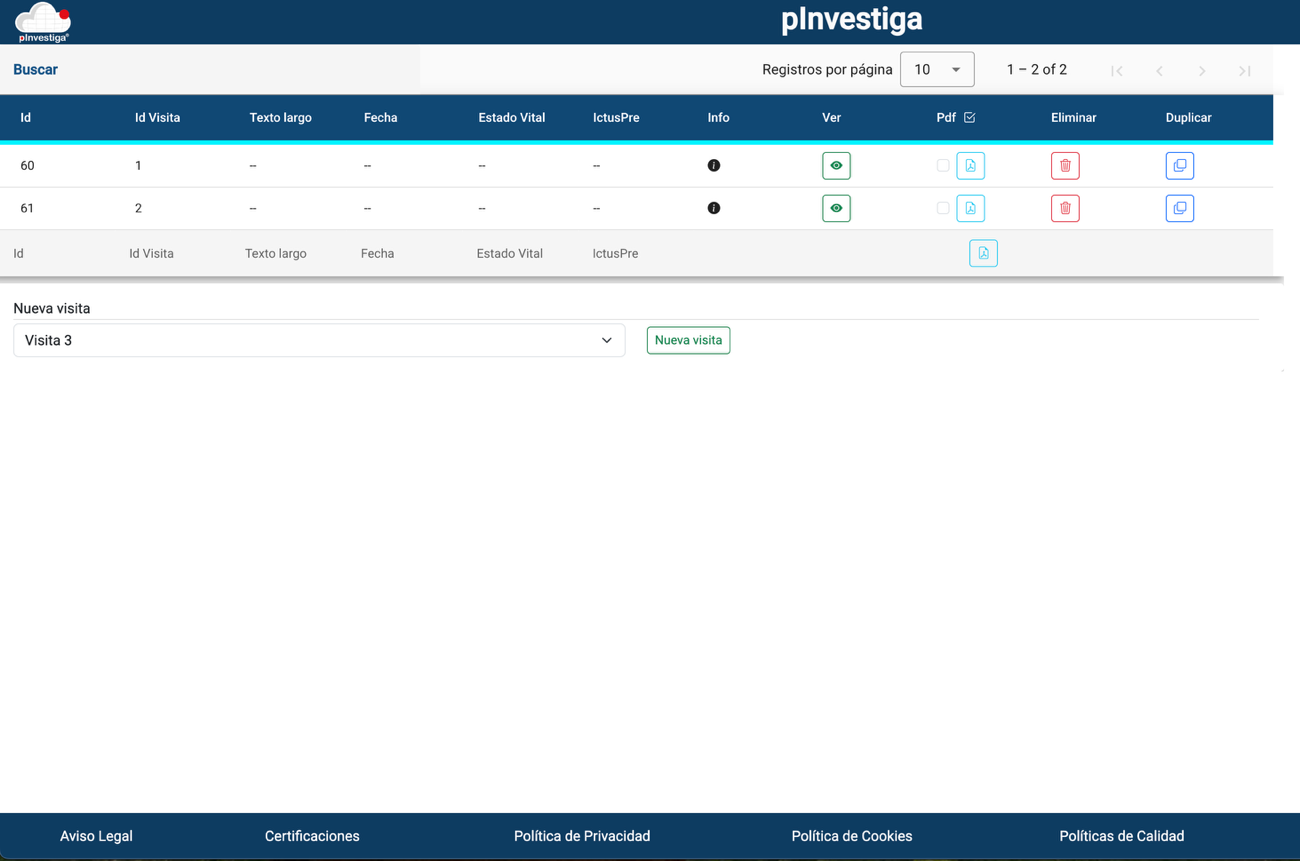
Desde esta sección se pueden consultar los registros dependientes vinculados a un registro padre. Explicado con un ejemplo concreto, podemos consultar por ejemplo los electrocardiogramas vinculados a un paciente.
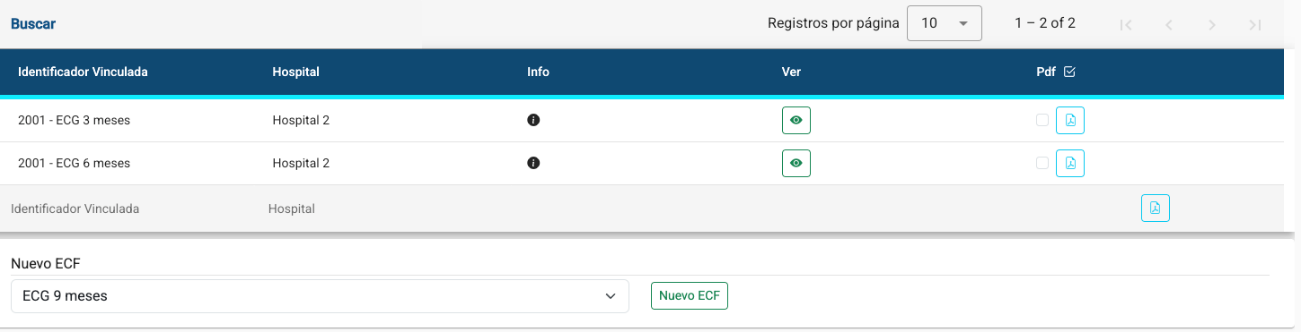
Tal y como se muestra en la imagen anterior, veremos el listado de los electrocardiogramas y podremos realizar las mismas acciones que sobre cualquier otro listado, desde acceder a ellos, hasta consultar su creador y descargar el informe en Pdf de cada uno de ellos.
Pero a mayores, en caso de tener los permisos necesarios y que queden opciones disponibles, podremos crear un nuevo electrocardiograma vinculado al paciente desde el formulario de la parte inferior de la tabla.

¿Qué es eso de opciones disponibles?
Cuando se configura un estudio se definen el número de dependencias que se podrán generar. En este caso por ejemplo:
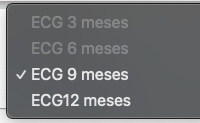 En este caso por ejemplo, vemos que se han configurado cuatro opciones, que son el ECG de 3, 6, 9 y 12 meses. Vemos al consultar la lista que el de 3 y 6 meses ya se han generado, por eso no están disponibles, mientras que los de 9 y 12 están disponibles.
Una vez seleccionada la opción y pulsado sobre el botón verde de "Nuevo ..." el sistema creará el registro y nos dirigirá a la página de edición del mismo.
[Creación rápida]{.mark}
Cuando se habilita la configuración de creación rápida en las tablas dependientes, lo que sucede es que el proceso de creación de una dependencia varía ligeramente. Tal y como vimos en el apartado anterior, si cumplimentamos la opción y pulsamos sobre "Nuevo ...", en este caso, en lugar de generarse el registro y dirigirnos a él, lo que sucederá es que se abre el registro y se muestra en una ventana emergente para que podamos cumplimentarlo pero sin llegar a salir del paciente.
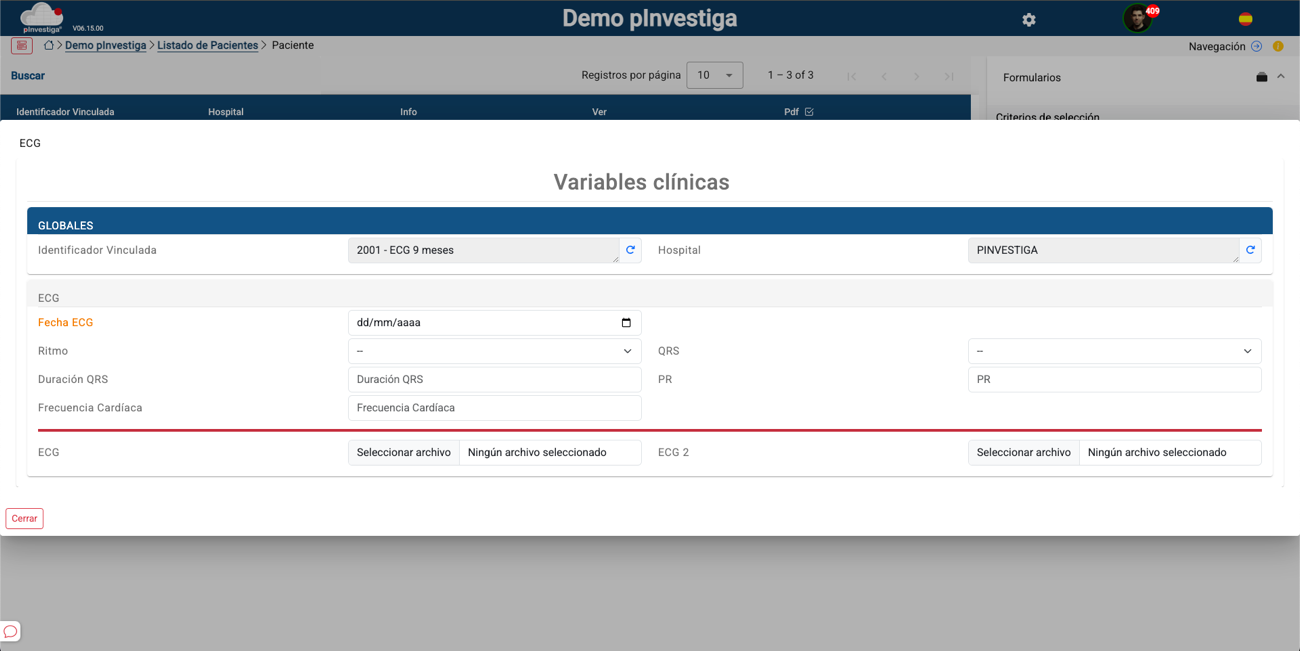
Este formato es ideal cuando las tablas vinculadas cuentan con un solo grupo y pocas variables, ya que nos permite sin necesidad de abandonar el paciente crear el registro directamente y poder seguir cumplimentando datos. Una vez editados los datos que queramos y pulsemos en "Cerrar" veremos como el listado de dependencias se actualiza automáticamente y el registro ya figura en el mismo.
Dispensación de medicación (CRDs)
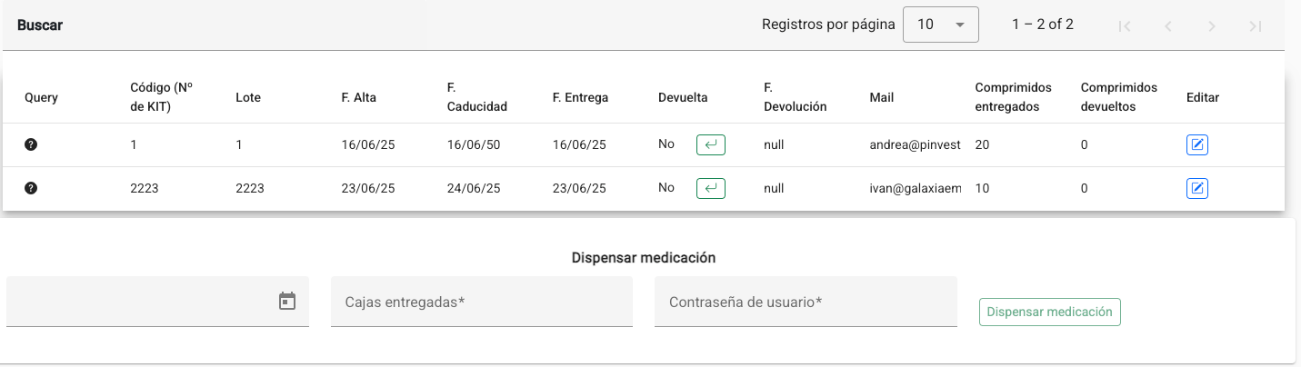
Esta sección se divide en dos partes. La primera es una tabla que nos muestra la medicación que ya se ha dispensado al paciente. Desde ella se podrá ejecutar la devolución de la misma en caso de ser necesario.
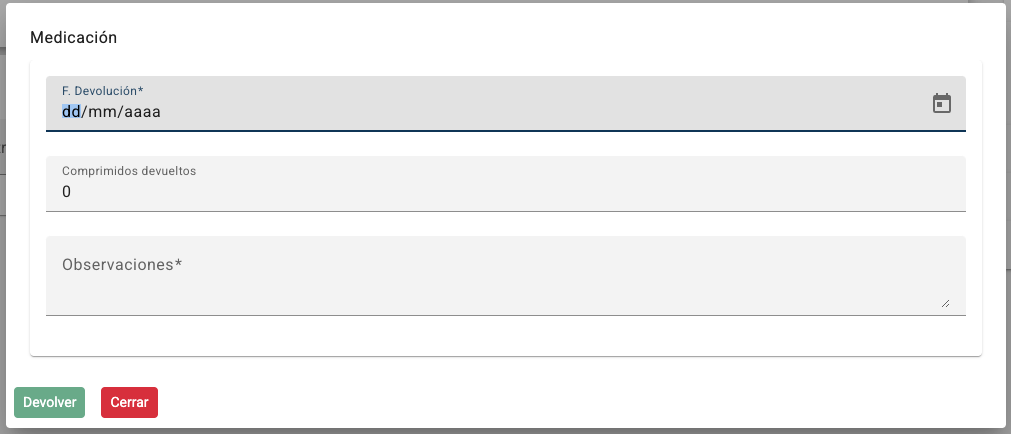
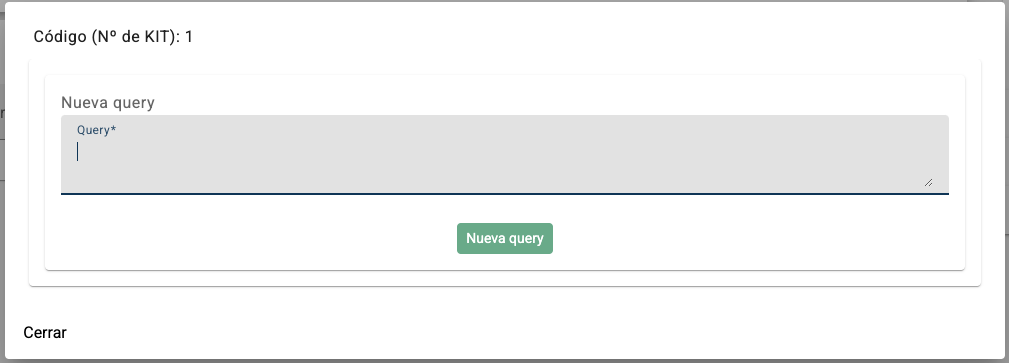
Los monitores podrán generar nuevas queries y los investigadores responderlas.
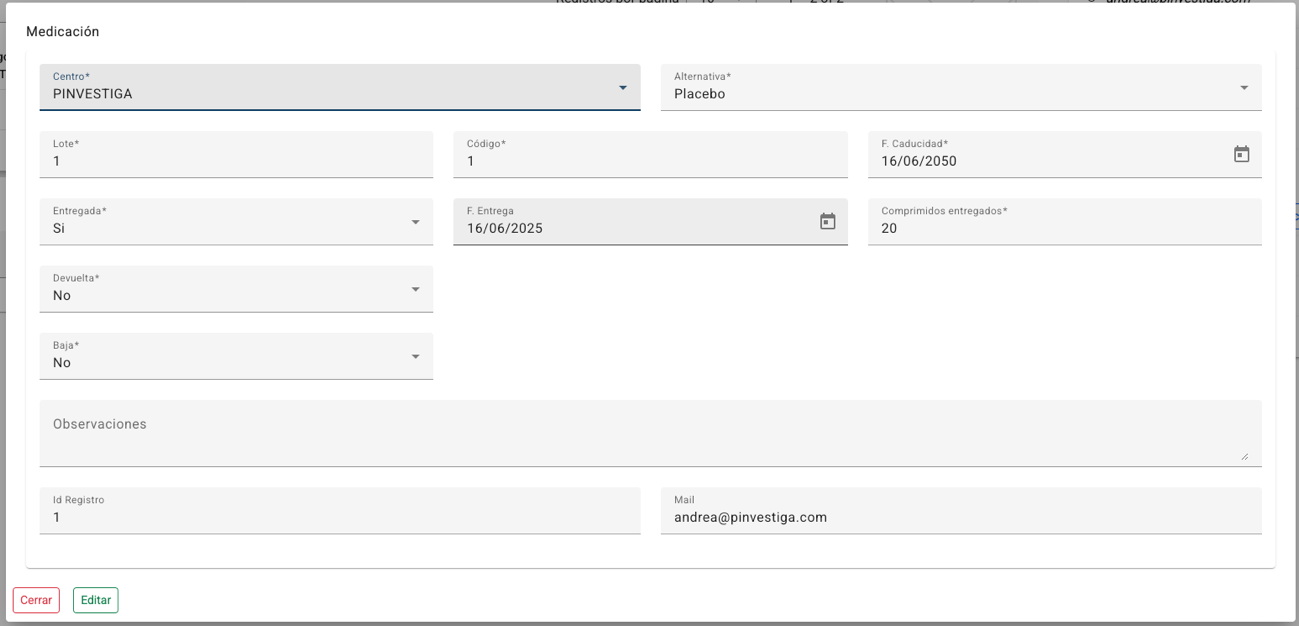
Y quien tenga permisos de gestión de la medicación podrá editar las medicaciones entregadas
A mayores, en la parte inferior veremos el formulario de dispensación de la medicación. Hay varios motivos para que ese formulario no se muestre y que se nos detallarán en cada uno de los casos:
-
No hay medicación disponible para entregar en farmacia
-
El paciente no se encuentra aleatorizado
-
No se tienen permisos de dispensación de medicación
Cuando el formulario está disponible veremos lo siguiente:

Deberemos introducir la fecha en la que se produce la dispensación. El número de cajas entregadas y nuestra contraseña de usuario. Una vez pulsemos en "Dispensar medicación" el sistema hará una comprobación de si dispone de suficientes cajas, y en caso de disponer de suficientes, nos informará en caso de que alguna de las mismas esté cerca de caducar (el margen de caducidad se puede establecer en la configuración del estudio) para que podamos informar al paciente de que consuma esas cajas primero. Una vez completado todo el proceso veremos como las cajas son incluidas en la tabla superior.
Dispensación de medicación no aleatorizada (CRDs)
Esta sección es exactamente igual a la anterior y funciona de la misma forma, con la única salvedad que en este caso la medicación no depende del resultado de la aleatorización con lo que la medicación del centro sirve para todos los pacientes independientemente del resultado de su aleatorización.
Envío de formularios
Como veremos en la parte de los menús, existe una función de envío de formularios a invitados por mail o a través de un código qr para que los puedan cumplimentar sin la necesidad de estar registrados en la plataforma. Estas invitaciones se pueden cancelar cuando queramos. Lo único a tener en cuenta aquí es que lo que se puede enviar es un grupo de variables concreto, y que en la vista que obtendrán los invitados no existirá el menú derecho ni el izquierdo desplegable, es decir, únicamente veremos y tendremos acceso a la zona de trabajo o edición. Las migas de pan con las opciones de navegación tampoco estarán disponibles.
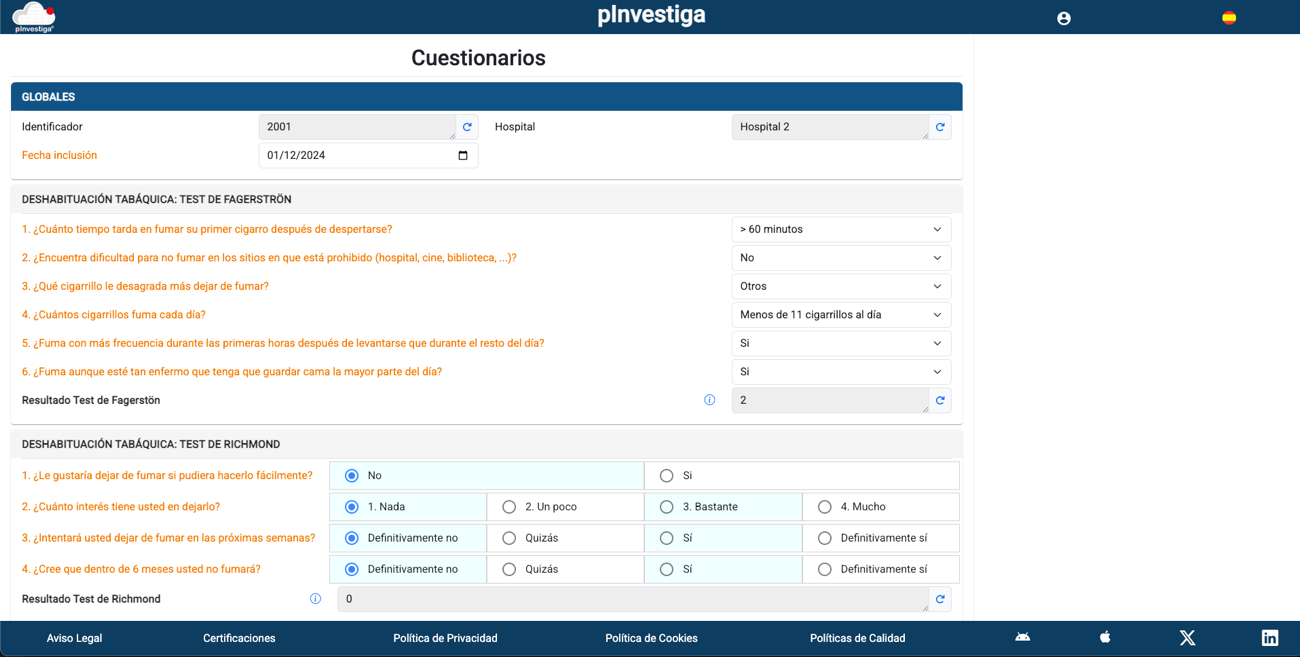
Cuando se habilite esta invitación para una tabla dependiente, lo que verán los invitados será el listado de dependencias creados por ellos permitiéndole crear nuevas o acceder a las ya introducidas como invitado.
Menús derechos
Es la parte donde se encuentra el menú que nos permite navegar entre los diferentes formularios y al mismo tiempo acceder a otra serie de herramientas o funcionalidades
Resumen (CRDs)

En esta primera mini sección del menú, lo que veremos es el investigador que ha creado el registro y en la fecha que lo ha hecho.
Formularios
Este es el mecanismo principal de navegación entre los diferentes grupos de variables. Desde aquí veremos una lista de todos los grupos de variables disponibles para el registro, y notaremos que el grupo en el que nos encontramos se muestra seleccionado con un color azul oscuro.
Podemos desplazarnos entre los grupos de variables o formularios simplemente pulsando sobre el nombre del mismo.
Encuesta / Basic / Pro / Premium
A mayores de los grupos de variables, nos podemos encontrar también con "Formularios personalizados" o con tablas dependientes en caso de haberlas. Será fácil diferenciarlos del resto de grupos ya que las tablas dependientes tienen su icono precediendo al nombre y los formularios personalizados tienen un icono de una libreta precediendo al nombre.
Además, en función de los permisos y funcionalidades habilitadas, pueden mostrarse una serie de iconos sobre los elementos de los formularios que son:
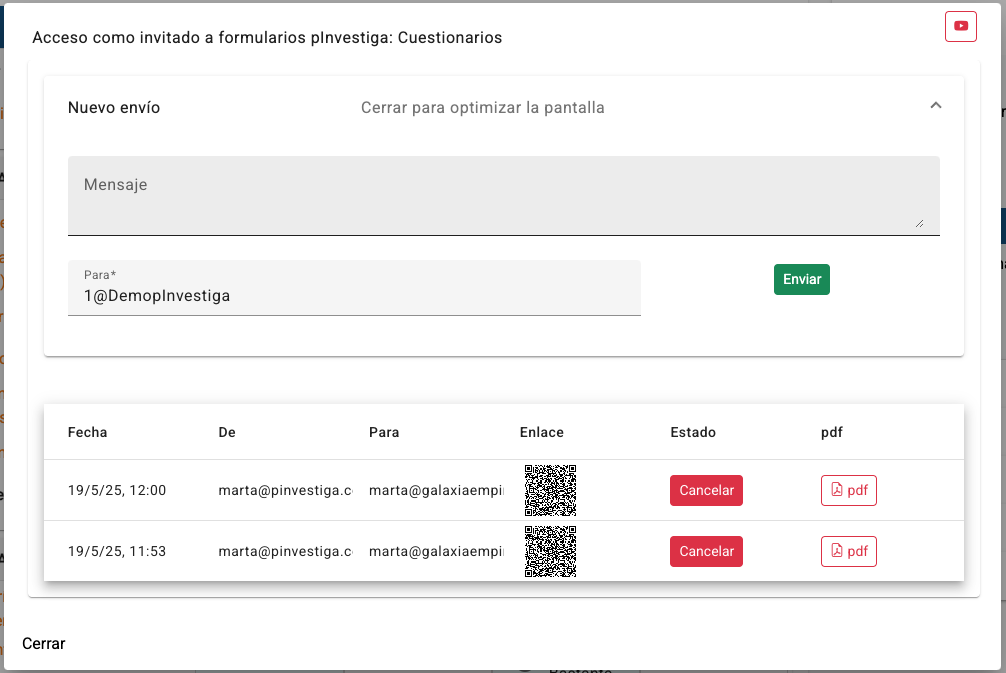
- Envío del formulario: se trata de un icono azul con un sobre en su interior. Al pulsarlo, desplegará una ventana emergente desde la que podremos revisar a quién se la ha enviado el formulario y cancelar su invitación o crear un nuevo envío. Para crear un nuevo envío solo debemos cumplimentar el formulario a tal efecto y pulsar sobre el botón de "Enviar". Veremos al hacerlo que se genera un nuevo registro en la tabla inferior. En esa tabla, además de consulta las invitaciones, podemos obtener el enlace de la invitación, cancelar la invitación o incluso descargar un pdf que incluye el enlace da la invitación y un qr para poder escanerlo y cumplimentar el formulario. Contamos con un videotutorial de cómo funciona este componente en el siguiente enlace: https://www.youtube.com/watch?v=2XEKyxrs1sg
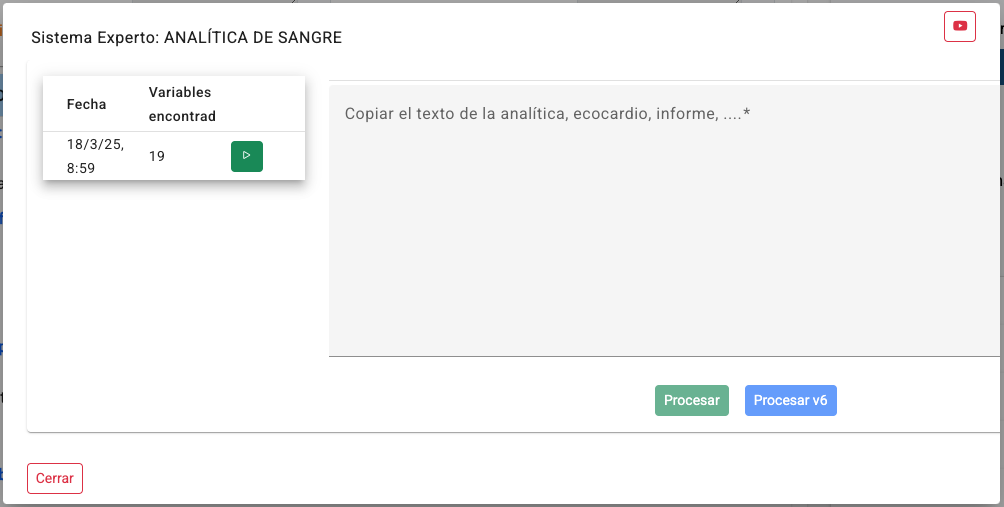
- iArvis: se trata de un icono rojo con un cerebro en su interior. Al pulsarlo, desplegará una ventana emergente desde la que podremos consultar el log de las veces que se utilizó el sistema experto y un breve resumen de cuantas variables se encontró en casa una de ellas. Pulsando sobre el botón con el icono de play verde se cargará en la ventana del texto el ejecutado en esa ocasión. Pero si no queremos revisar el log, simplemente podemos copiar el texto que queremos introducir en iArvis en la parte derecha de la pantalla, en el cuadro destinado a esto, y pulsar sobre "Procesar" para que los algoritmos del sistema experto comiencen a analizar el texto. Una vez terminen el análisis, veremos el resultado en la pantalla. Contamos con un videotutorial sobre como funciona este componente que se puede consulta en: https://www.youtube.com/watch?v=5SML9XDi1sA
Resultado:
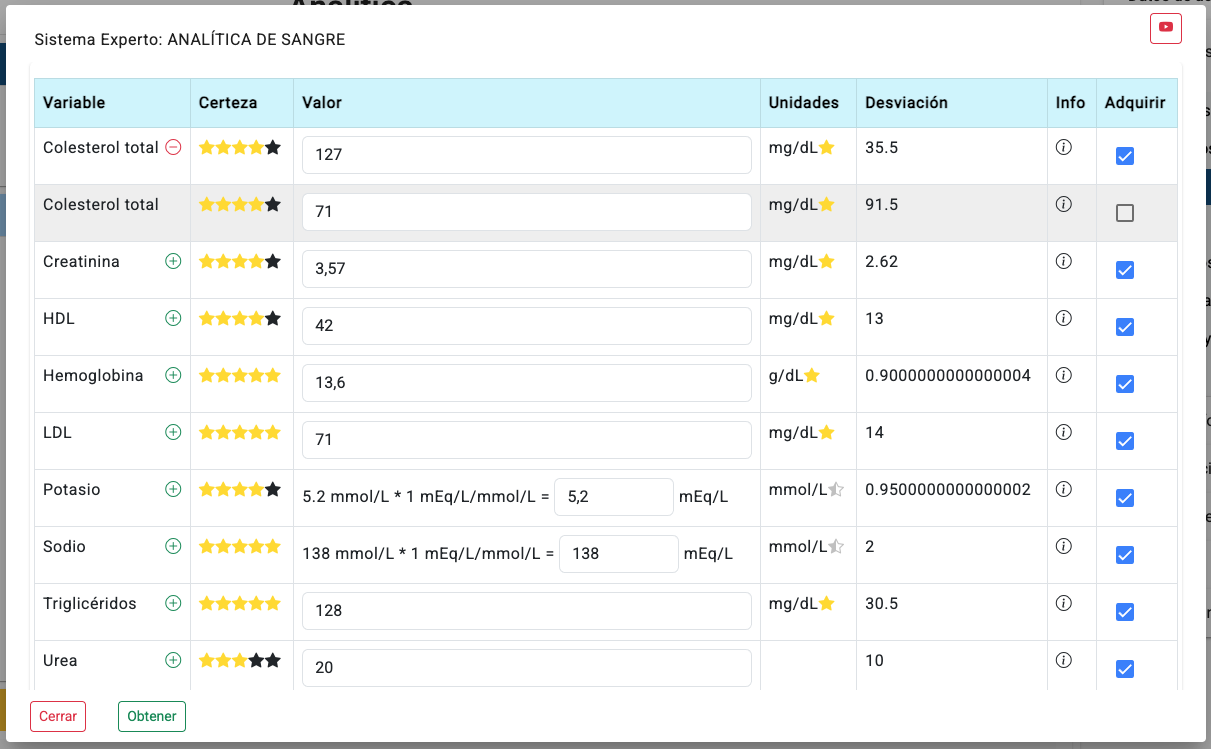
En la tabla de resultados obtenida, el sistema nos aportará sus resultados, mostrándonos la entrada de cada variable encontrada que estime más acertada, y un icono de "+" en caso de haber encontrado varias opciones. En la columna de certeza se nos informa de lo cercano que está el valor de la variable encontrada. En valor nos muestra el valor encontrado, y en caso de tratarse de unidades secundarias o terciarias nos mostrará como calcula la conversión. En unidades veremos si está encontrando las principales o unas alternativas. En desviación nos informa como cuanto se desvía el valor encontrado del valor medio de los valores normales. En info se nos muestra el fragmento donde ha encontrado el valor y con el check final podemos marcar y definir que valores queremos que se capturen al pulsar sobre "Obtener". Una vez pulsado sobre ese valor se autocompletarán esos valores en el formulario teniendo en cuanta las tasas de conversión.
CRDs
Este es el mecanismo principal de navegación entre los diferentes grupos de variables. Desde aquí veremos una lista desplegable de todos los grupos de variables disponibles para el registro, y notaremos que el grupo en el que nos encontramos se muestra seleccionado con un color azul oscuro. Además veremos que en la parte derecha incluye un icono que representa el estado de los formularios. Este estado se corresponde con el que ya vimos en los formularios listados, pero ahora lo recordamos:
-
Queries pendientes de responder (interrogante fondo rojo): Indica que hay queries generados por los monitorires que todavía no han sido contestadas por los investigadores.
-
Queries pendientes de revisar por el monitor: (interrogante fondo amarillo) indica que los investigadores han respondido queries que están pendientes de revisar o cerrar por parte de los monitores.
-
Faltan formularios por comenzar (herramientas rojas fondo blanco): indica que hay formularios que todavía no se han comenzado a rellenar
-
Formulario oculto iniciado incorrectamente (ojo rojo fondo blanco): indica que por algún motivo, un formulario que actualmente se encuentra oculto ha sido rellenado por los investigadores.
-
Incompleto (listado rojo fondo blanco): indica que todos los formularios se han creado, pero faltan datos importantes por cumplimentar en alguno de ellos.
-
Completo (listado azul fondo blanco): indica que todos los formularios se han creado con al menos todos los datos esenciales e importantes cumplimentados.
-
Validado (listado verde fondo blanco): indica que todos los formularios han sido validados y cerrados por parte del monitor.
Podemos desplazarnos entre los grupos de variables o formularios simplemente pulsando sobre el nombre del mismo.
Si pulsamos en el icono de la flecha a la izquierda del nombre nos desplegará una información extra:
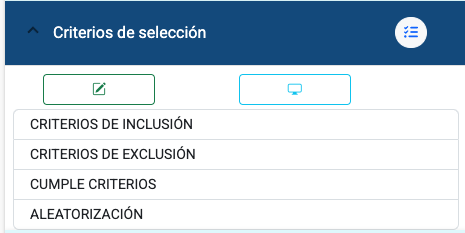
En esta información veremos en función de nuestros permisos el botón de "Editar" (icono edición verde) y/o el botón de "Monitorizar" (icono pantalla azul).
Además, inmediatamente debajo veremos el listado de cabeceras que tiene este formulario.
A mayores de los grupos de variables, nos podemos encontrar también con "Formularios personalizados" o con tablas dependientes en caso de haberlas. Será fácil diferenciarlos del resto de grupos ya que las tablas dependientes tienen su icono donde en los formularios se encuentra el del estado pero se muestra en color negro y los formularios personalizados tienen un icono de una libreta precediendo al nombre.
En cuanto a los formularios personalizados, es una función que todavía se encuentra en desarrollo y se incluirá en el manual cuando se haya terminado.
Generar informes
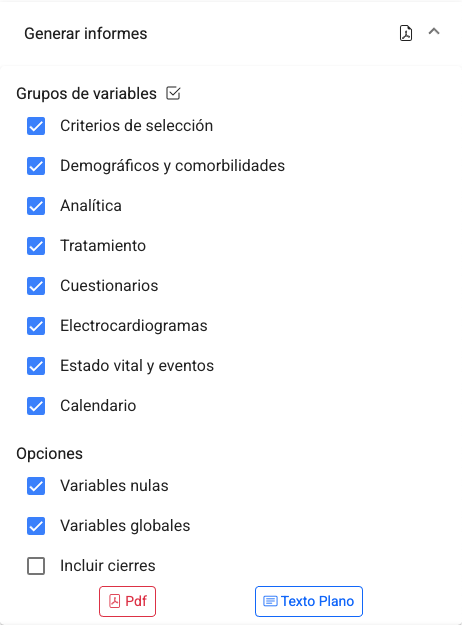
Desde esta sección podemos configurar con detalle como queremos que se genere el informe en pdf de los formularios del registro. En los checks de los grupos de variable marcaremos los grupos que queramos incluir. En las opciones podemos elegir si queremos que se incluyan en el informe las variables que son nulas, si queremos incluir o no las variables globales y si queremos que se incluyan o no los cierres o monitorizaciones por grupos de variables.
Por último contamos con dos opciones, "Pdf" o "Texto plano". Cada uno de los botones hace exactamente lo que dice. El pdf descarga un pdf con el informe del paciente, mientras que el "texto plano" abrirá una venta emergente desde la que podremos copiar el informe para pegarlo en la historia electrónica o el editor que deseemos.
Aleatorización
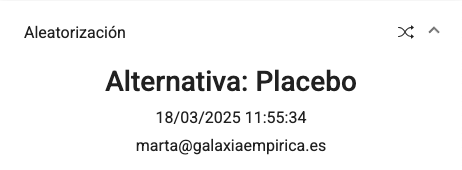
En esta sección simplemente se muestra el resultado de la aleatorización una vez que el paciente ha sido aleatorizado. Es una forma fácil de saber el resultado de la misma sin necesidad de tener que acceder al grupo donde se encuentre la cabecera de aleatorización
Segunda aleatorización
En esta sección simplemente se muestra el resultado de la segunda aleatorización una vez que el paciente ha sido aleatorizado. Es una forma fácil de saber el resultado de la misma sin necesidad de tener que acceder al grupo donde se encuentre la cabecera de aleatorización.
Informes personalizados
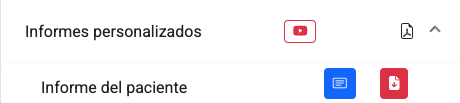
Desde esta sección tendremos acceso a los informes personalizados que se hayan configurado para el estudio. Los informes personalizados con una funcionalidad que permite definir una plantilla de informe con las especificaciones dadas por el investigador y que en el momento de generarlo se cumplimentará con los datos introducidos en el registro. Este informe se puede descargar tanto en texto plano para poder copiarlo y pegarlo directamente en cualquier editor de texto o incluso la historia electrónica o descargar un pdf que podremos imprimir, enviar o adjuntar.
Campos fantasma
En caso de haber configurado campos fantasma, cuando pulsemos el botón de informe se nos abrirá una ventana emergente que nos pedirá que introduzcamos esos valores antes de poder continuar. Una vez introducidos, pulsando en el botón de "Generar informe" se nos generará el informe solicitado.
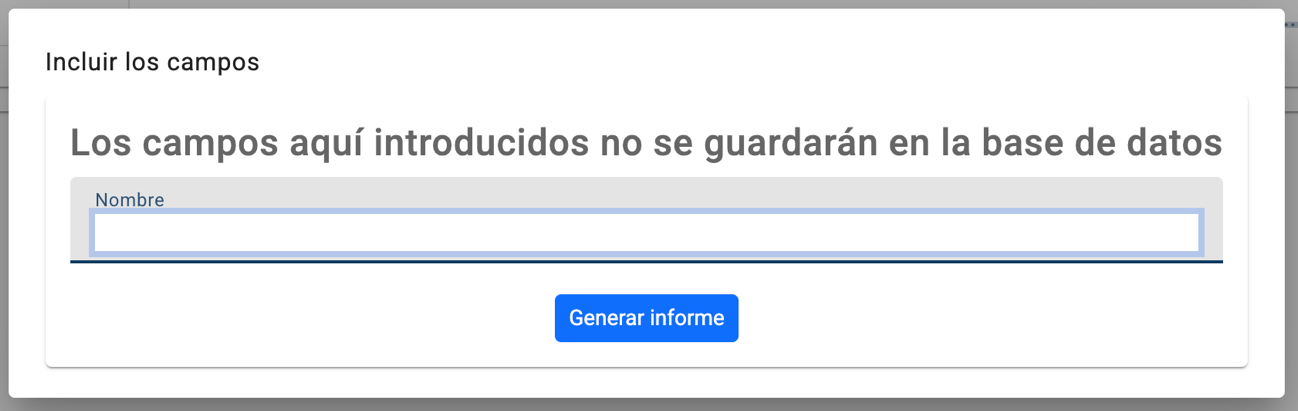
Esta funcionalidad cuenta con un videotutorial que se puede consultar desde el siguiente enlace: https://www.youtube.com/watch?v=Jo2eRIpjMNg
Repositorio de archivos (Basic / Pro / Premium)
[fdsfasd]{.mark}
El repositorio de archivos es una funcionalidad que nos permite la subida de archivos pesados en proyectos Basic/Pro/Premium de hasta 512 mb vinculados a registros. Esta funcionalidad es ideal para el almacenamiento de imágenes o videos sanitarios ya que la subida de archivos está optimizada para evitar que se corte con malas conexiones y mostrando una barra de progreso.
Volver
La única función de este botón es la de volver a la pantalla anterior. Como ya se comentó la navegación está centralizada en los menús izquierdo y derecho junto a las migas de pan, pero es una posibilidad extra a la hora de volver atrás.
Medicación (CRDs)
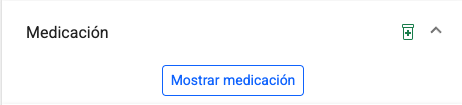
Esta sección nos da acceso a la dispensación de medicación aleatorizada de los pacientes. En el icono del bote de medicación situado a la derecha, tenemos una guía visual sobre el estado de las queries sobre la medicación:
-
Verde: no hay queries o todas están solucionadas
-
Amarillo: hay queries pero están pendientes de contestar por parte de los monitores
-
Rojo: tenemos queries pendientes de contestar como investigadores.
Cuando pulsamos sobre el botón de "Mostrar medicación" se mostrará el formulario de dispensación de medicación en la parte izquierda. Ver: Dispensación de medicación (CRDs).
Medicación no aleatorizada (CRDs)

Esta sección nos da acceso a la dispensación de medicación no aleatorizada de los pacientes. En el icono del bote de medicación situado a la derecha, tenemos una guía visual sobre el estado de las queries sobre la medicación:
-
Verde: no hay queries o todas están solucionadas
-
Amarillo: hay queries pero están pendientes de contestar por parte de los monitores
-
Rojo: tenemos queries pendientes de contestar como investigadores.
Cuando pulsamos sobre el botón de "Mostrar medicación" se mostrará el formulario de dispensación de medicación en la parte izquierda. Ver: Dispensación de medicación no aleatorizada (CRDs).
Firmas y validaciones (CRDs)
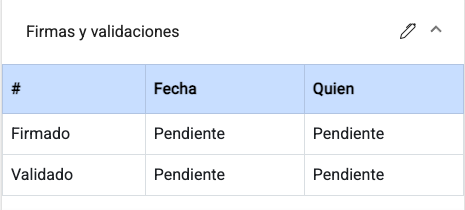
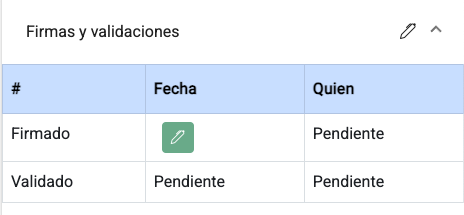
En esta sección del menú lateral podemos comprar el estado de las firmas y validaciones del formulario de introducción de datos por parte de los monitores o investigador principal del estudio. Una vez el formulario se encuentre firmado o validado éste no podrá ser modificado.
En caso de tener permisos de firma o validación, veremos un botón en caso de estar pendiente de firma que nos permitirá firmar el formulario tras introducir nuestra clave de usuario. Si el formulario está formado por nosotros se nos permitirá de forma excepcional eliminar la firma pero quedará constancia de ello para mantener en todo momento la trazabilidad y veracidad de los datos.
Para que el formulario pueda ser firmado o validado, todas sus variables deben haber sido verificadas por parte de un monitor previamente.
CoreLab (CRDs)
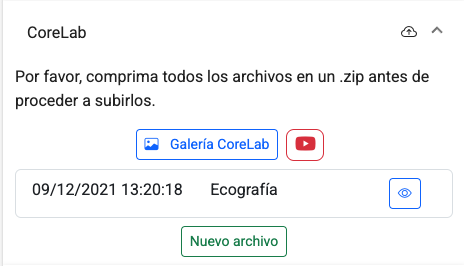
El CoreLab de archivos es una funcionalidad que nos permite la subida de archivos pesados en CRDs sin límite de tamaño vinculados a registros. Esta funcionalidad es ideal para el almacenamiento de imágenes o videos sanitarios ya que la subida de archivos está optimizada para evitar que se corte con malas conexiones y mostrando una barra de progreso.
Cuando visualizamos este componente, lo primero que veremos es el botón de ayuda y en caso de estar habilitada la galería del CoreLab el botón de acceso a la misma. Pulsando este botón accederemos a la galería, que está explicada en la sección del manual: [Galería del CoreLab]{.mark}.
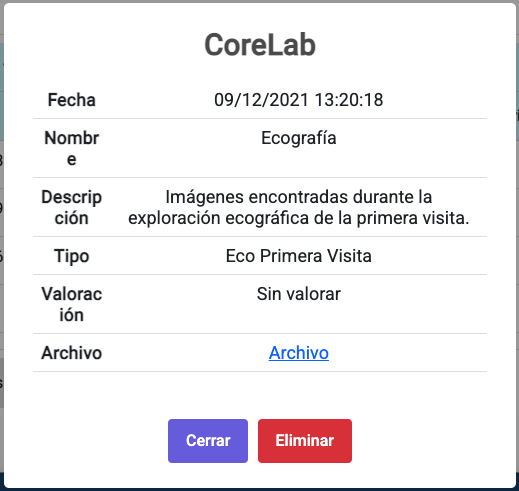
Después veremos el listado de archivos ya vinculados. Pulsando sobre el icono con el ojo azul se desplegará la información detallada del mismo y tendremos el archivo para poder descargarlo. A mayores, tendremos la opción de eliminarlo en caso de haberlo subido nosotros.
Por último, veremos el botón verde de "Nuevo archivo". Pulsándolo veremos el formulario para subir un nuevo archivo.
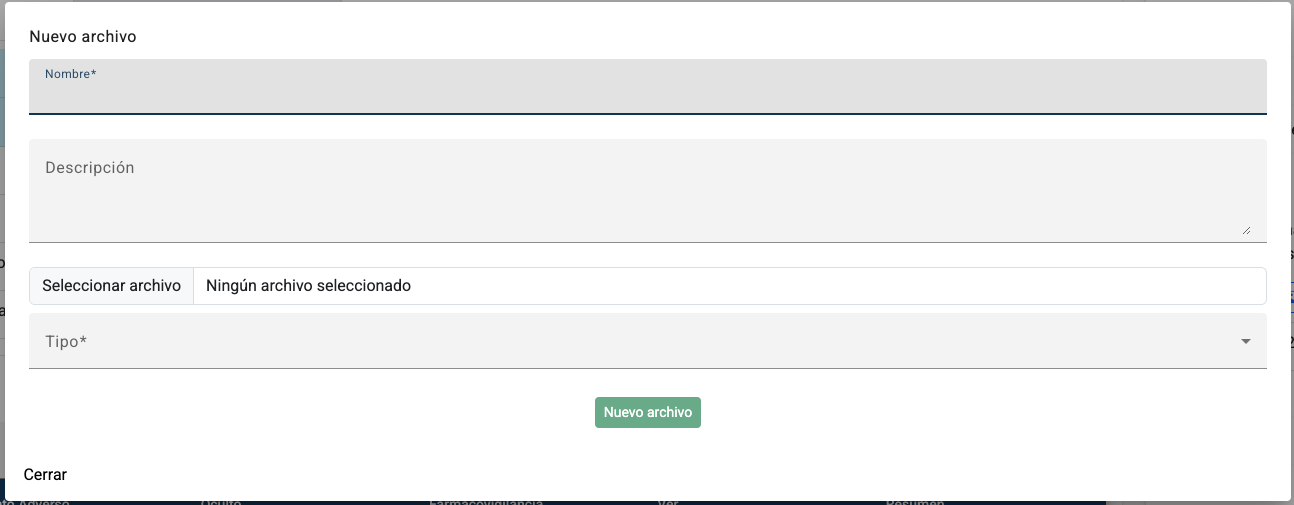
Para subir un nuevo archivo, debemos introducir un nombre descriptivo del mismo, una descripción (opcional), seleccionar el archivo desde nuestro ordenador y el tipo de archivo, que es un desplegable definido durante la creación del proyecto. Una vez cumplimentado y pulsado el botón de "Nuevo archivo" veremos como se nos muestra una barra de carga que muestra el estado de la subida. Una vez termine de subirse recibiremos un mensaje de éxito. Este proceso puede tardar bastante tiempo ya que depende directamente de la velocidad de conexión y del tamaño del archivo subido. Cuando termine el archivo pasará a formar parte del listado de archivos subidos y ya podremos ver toda su información.
Contamos con un video explicativo sobre este componente que puede ver aquí: https://www.youtube.com/watch?v=8nXugEC8YCA
Volver
La única función de este botón es la de volver a la pantalla anterior. Como ya se comentó la navegación está centralizada en los menús izquierdo y derecho junto a las migas de pan, pero es una posibilidad extra a la hora de volver atrás.