Exportación
La exportación es una de las funciones más importantes de la aplicación pese a ser una de las menos utilizadas. Nos permite extraer los datos introducidos en la base de datos en un formato compatible con los programas de análisis estadístico y sobre todo estructurada y codificada de forma óptima para ese proceso de análisis.
Se accede si se tiene los permisos apropiados desde las migas de pan en el home o inicio de la aplicación. En este caso veremos un botón verde de "Exportar" en la zona derecha de las migas de pan.

Al pulsarlo se abrirá en una nueva pestaña del navegador la página de exportación, que en función del tamaño del proyecto puede tardar unos segundos en cargar. Las opciones de exportación dependen directamente de la estructura del proyecto y de los permisos o especificaciones contratadas, aquí hablaremos de cada una de ellas.
Lo primero que encontraremos es un menú horizontal de píldoras que nos permitirá desplazarnos entre las diferentes opciones.

Exportación básica
En esta modalidad, únicamente se exportan los valores numéricos de las variables con diccionarios vinculados. Es la exportación más utilizada para análisis estadístico al menos en proyectos de una única tabla. La exportación básica, no solo incluye los datos, sino también todo lo necesario, como la lista de variables de cada tabla y los diccionarios.
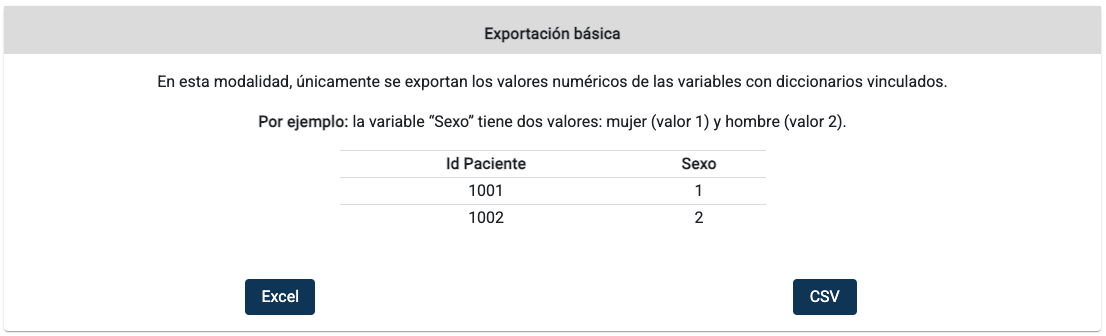
Tendremos la opción de descargarnos los datos en formato "Excel" o "CSV".
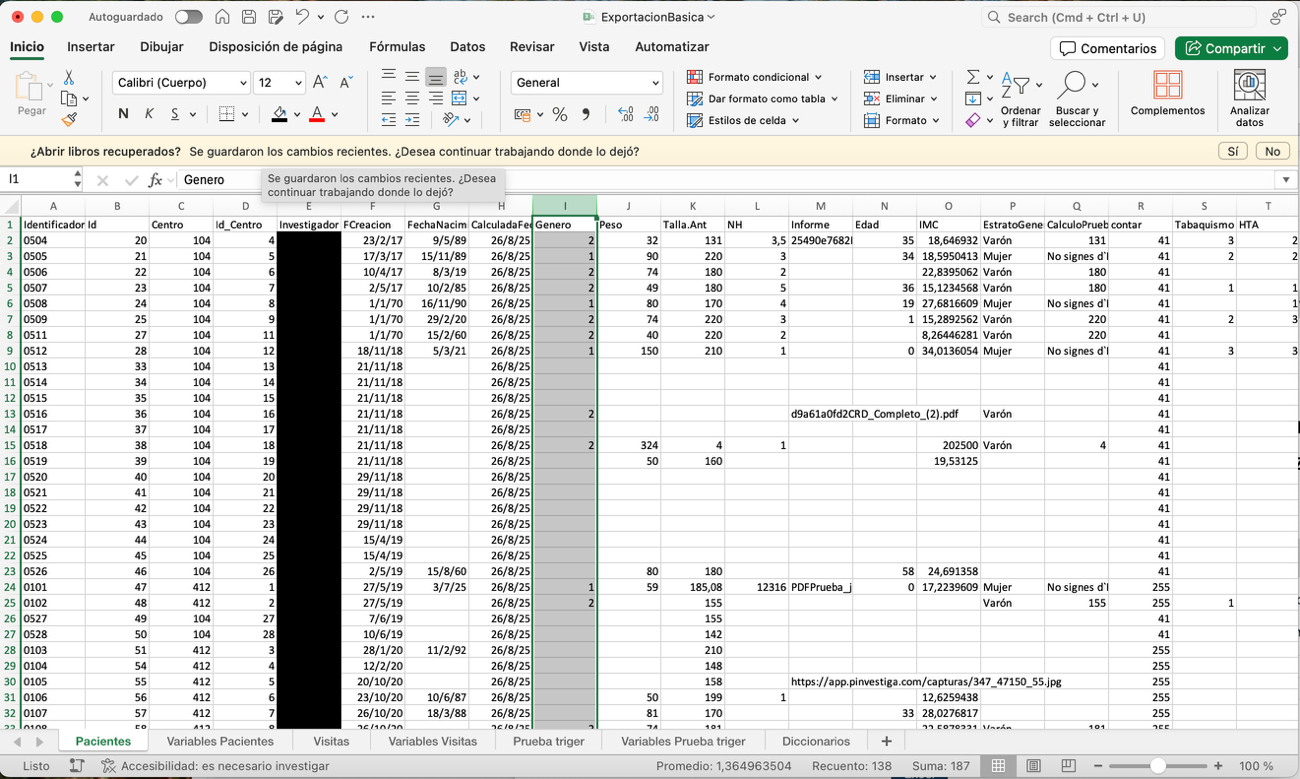
Este es un ejemplo de exportación básica. Como vemos tenemos una página de Excel para cada tabla con los datos, y a mayores una hoja con las variables de cada una de las tablas. Por último los valores de los diccionarios.
Exportación detallada
En esta modalidad, además de exportarse los valores numéricos de las variables con diccionarios vinculados se exportarán a su lado los valores textuales de los mismos. La exportación detallada, no solo incluye los datos, sino también todo lo necesario, como la lista de variables de cada tabla y los diccionarios.
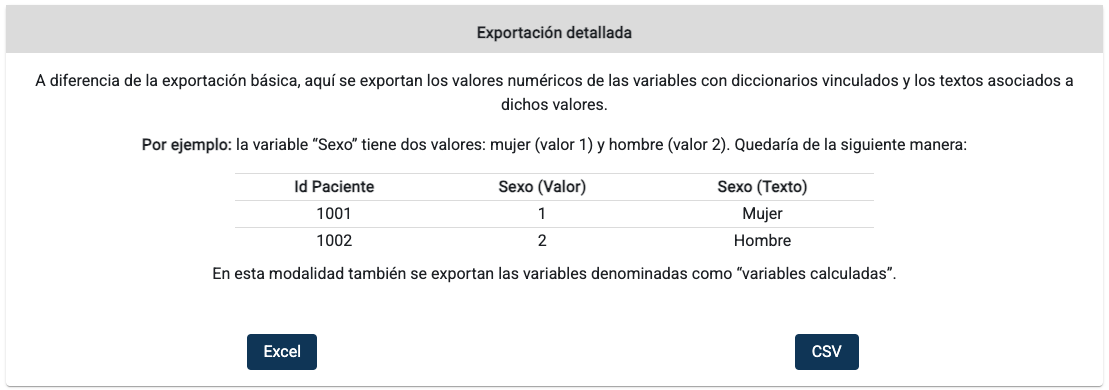
Tendremos la opción de descargarnos los datos en formato "Excel" o "CSV".
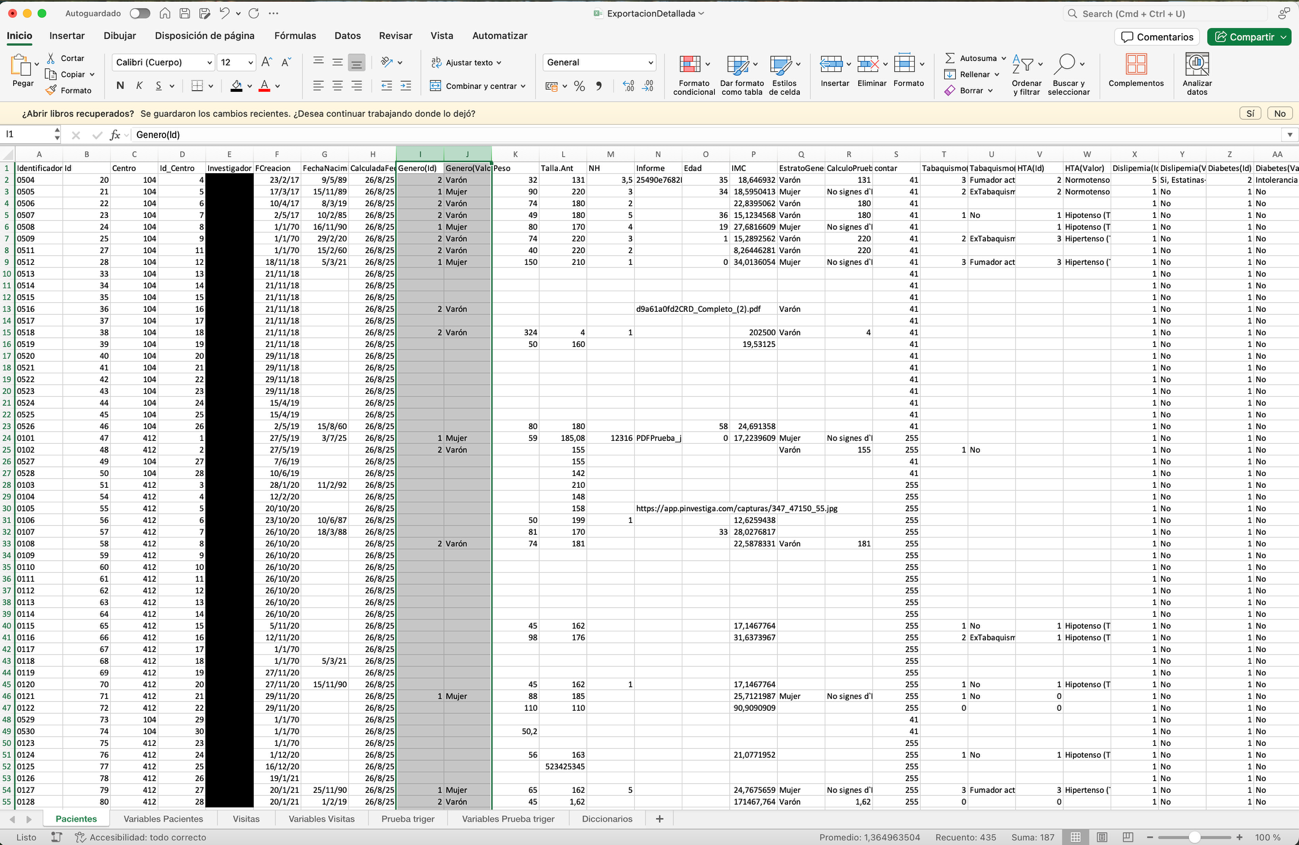
Este es un ejemplo de exportación detallada. En la zona seleccionada podemos ver como los datos del sexo de desglosan en dos columnas, una de ellas con el valor numérico del diccionario y la otra con el valor textual. Como vemos tenemos una página de Excel para cada tabla con los datos, y a mayores una hoja con las variables de cada una de las tablas. Por último los valores de los diccionarios.
Exportación anidada
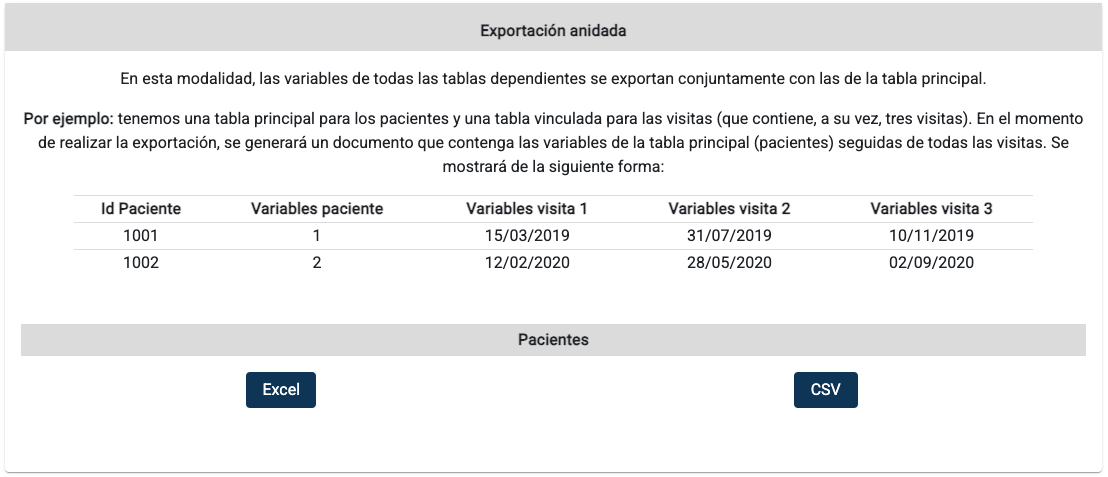
En esta modalidad, las variables de todas las tablas dependientes se exportan conjuntamente y secuencialmente a la derecha de las de la tabla principal.
Por ejemplo: tenemos una tabla principal para los pacientes y una tabla vinculada para las visitas (que contiene, a su vez, tres visitas). En el momento de realizar la exportación, se generará un documento que contenga las variables de la tabla principal (pacientes) seguidas de todas las visitas. Se mostrará de la siguiente forma:. La exportación detallada, no solo incluye los datos, sino también todo lo necesario, como la lista de variables de cada tabla y los diccionarios.
Tendremos la opción de descargarnos los datos en formato "Excel" o "CSV".
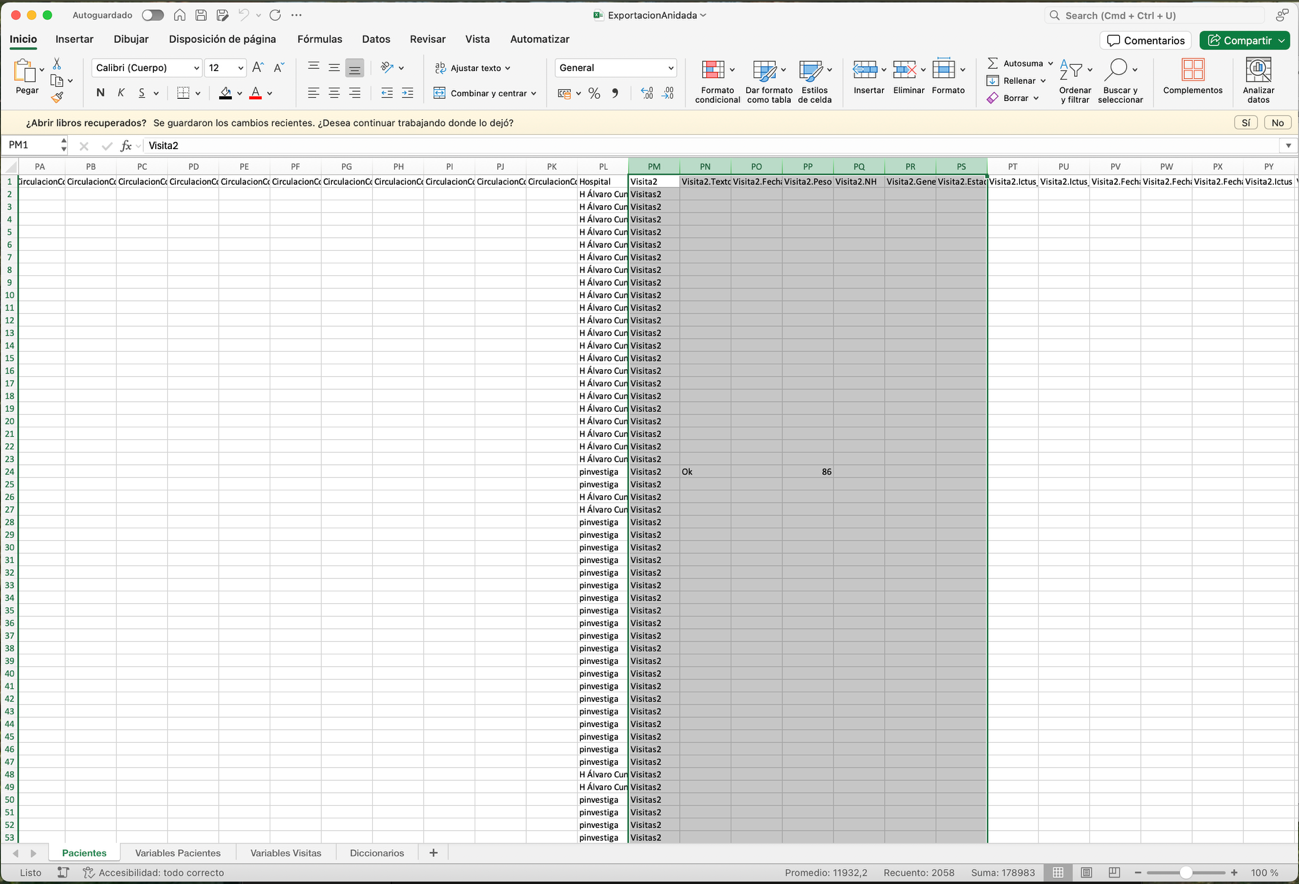
Este es un ejemplo de exportación anidada. Como vemos tenemos una página de Excel con todos los datos, y a mayores una hoja con las variables de cada una de las tablas. Por último los valores de los diccionarios.
Exportación anidada inversa
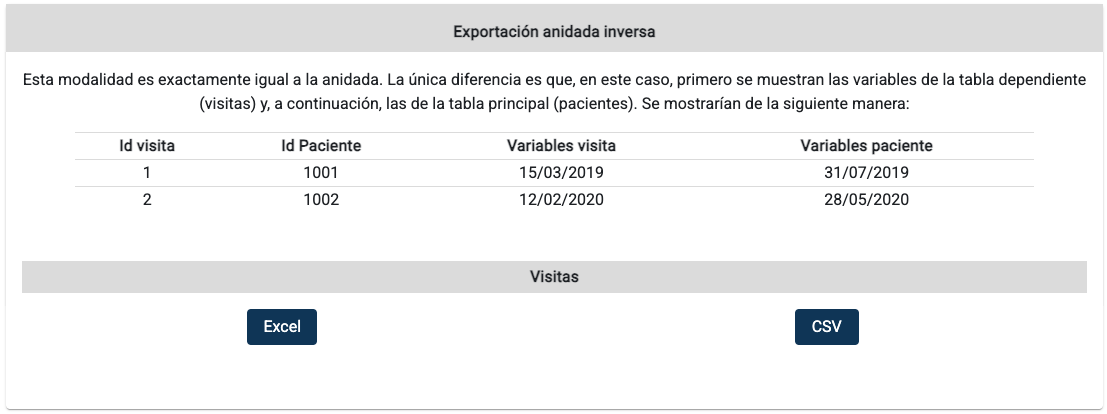
Esta modalidad es exactamente igual a la anidada. La única diferencia es que, en este caso, primero se muestran las variables de la tabla dependiente (visitas) y, a continuación, las de la tabla principal (pacientes).
Tendremos la opción de descargarnos los datos en formato "Excel" o "CSV".
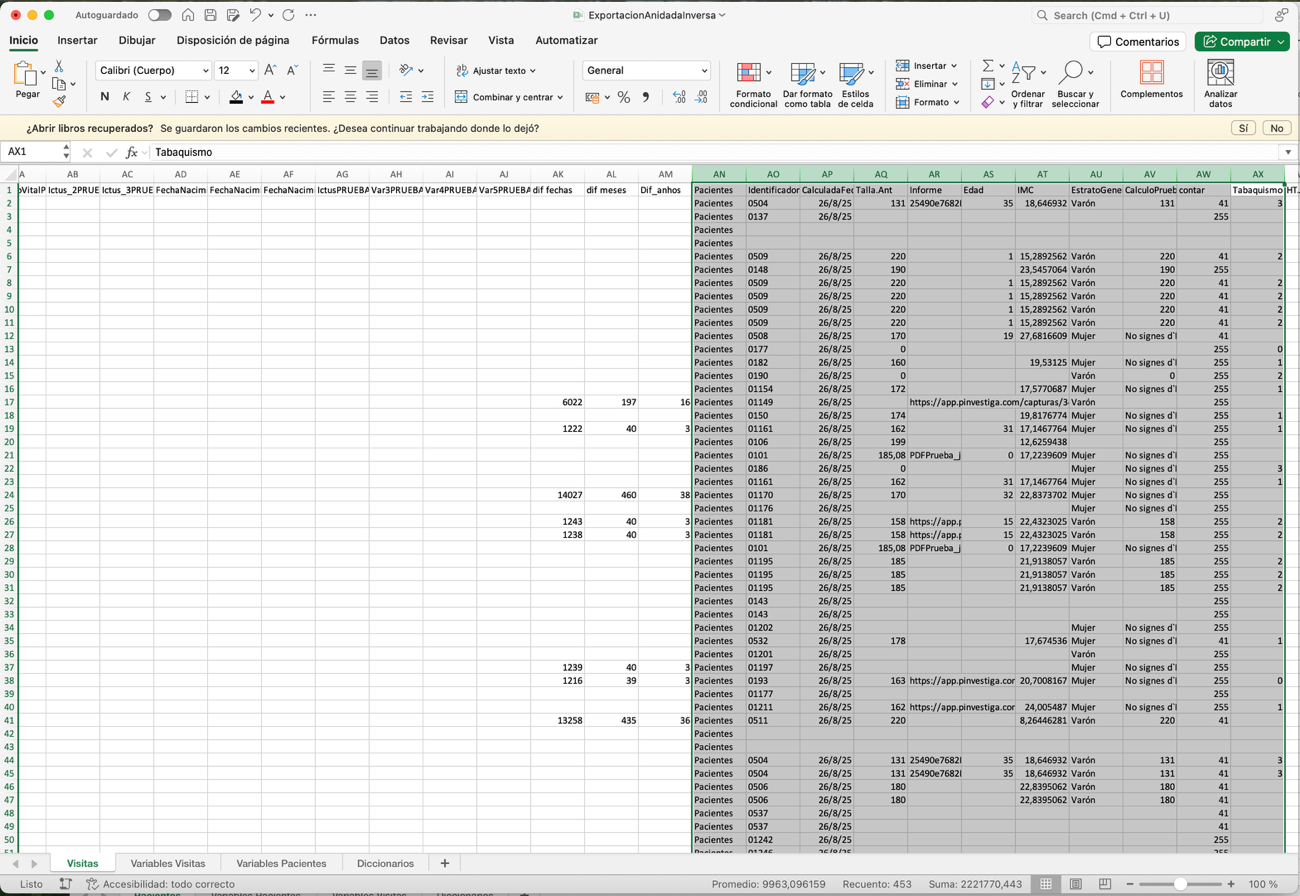
Este es un ejemplo de exportación anidada inversa. Como vemos tenemos una página de Excel con todos los datos, y a mayores una hoja con las variables de cada una de las tablas. Por último los valores de los diccionarios.
Exportación no/Si es 0/1
Desde esta sección, nos podremos descargar cada una de las mencionadas anteriormente pero cambiando la codificación original de los no/si (1/2 en nuestras bases) a (0/1).
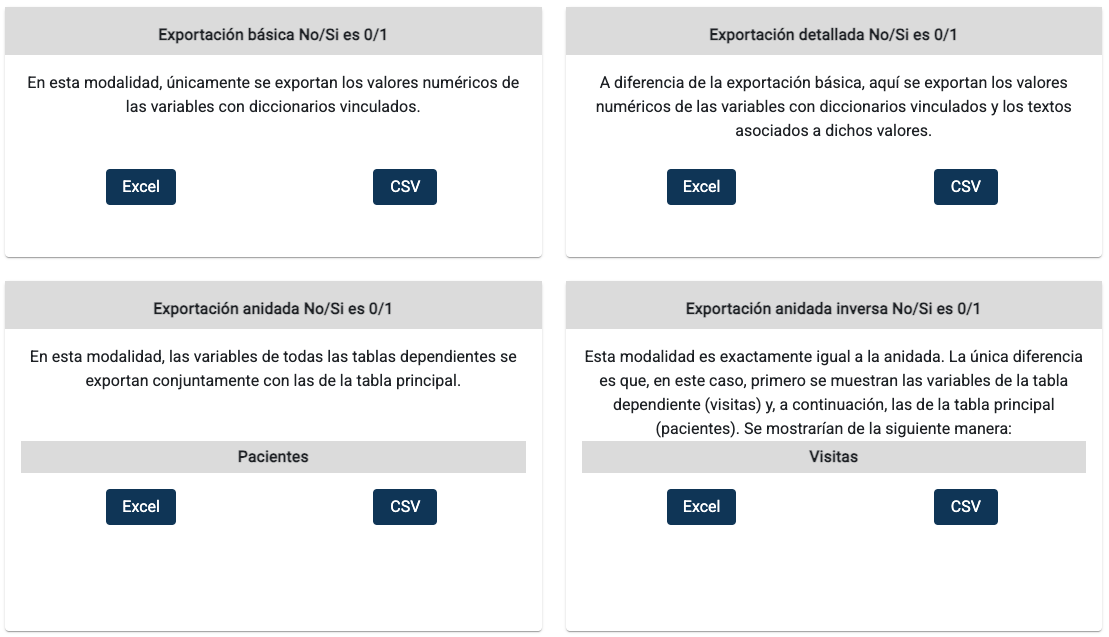
Tendremos la opción de descargarnos los datos en formato "Excel" o "CSV".
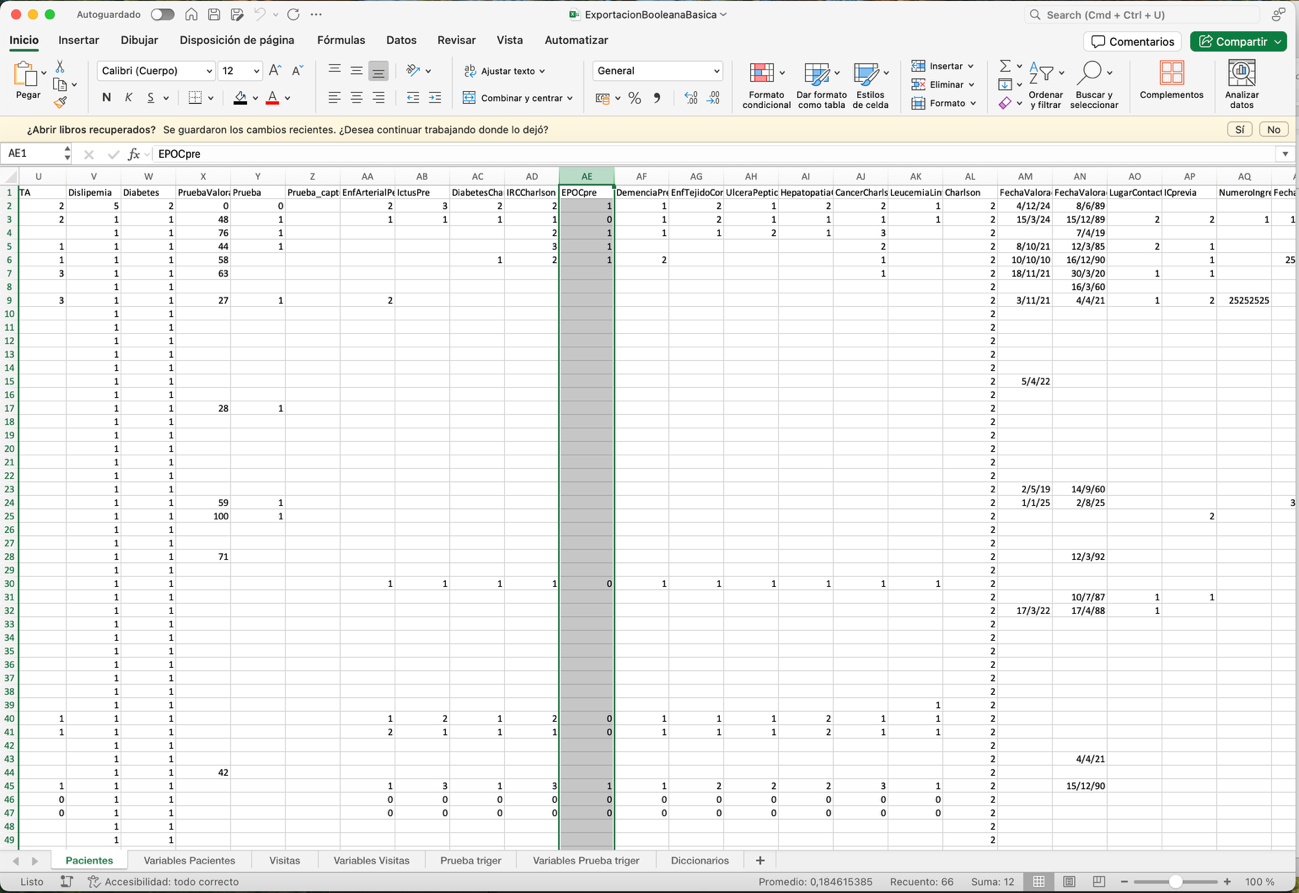
Este es un ejemplo de una exportación básica No/Si es 0/1. Podemos ver como la variable "EPOCpre" a pasado de tener una codificación de 1/2 a 0/1.
Exportación de la lista de variables
Mediante esta opción podrá descargar la lista de variables de su estudio (tanto en formato PDF como en Excel) ordenadas por grupos de variables y con sus correspondientes diccionarios asociados.

Tendremos la opción de descargarnos los datos en formato "Excel" o "CSV".
La opción de "Excel con límites" es exclusiva de los superadministradores y les permite comprobar los límites establecidos en la configuración de las variables.
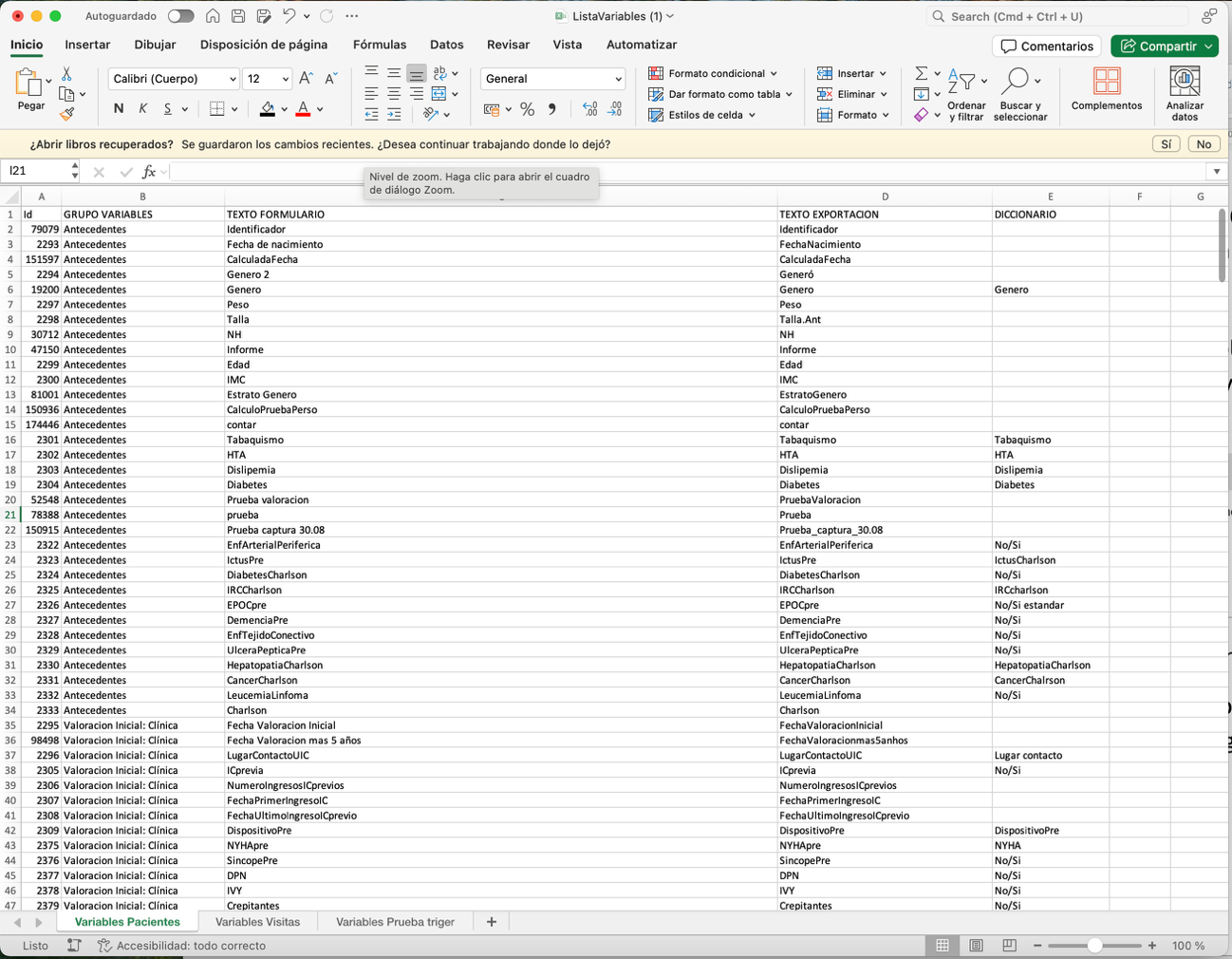
Obtendremos una página por tabla con la lista de variables.
Exportación de los diccionarios
Mediante esta opción podrá descargar la lista de todos los diccionarios que contiene su estudio con sus correspondientes valores.

Tendremos la opción de descargarnos los datos en formato "Excel" o "CSV".
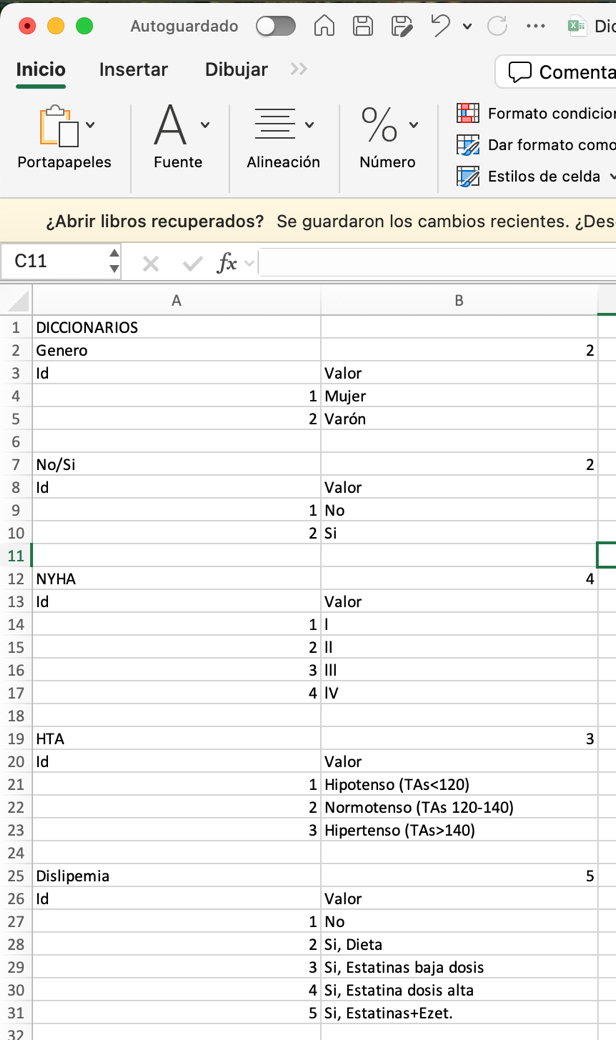
Obtendremos una única página de Excel con todas las codificaciones de los diccionarios.
Exportación sintaxis SPSS
Esta opción está solo disponible para los superadministradores y les permite descargar la sintaxis de SPSS (tanto para la exportación básica como para la anidada) para facilitar todavía más el análisis de los datos.

El resultado en este caso se muestra como un texto plano en una nueva ventana del navegador.