Gestor de medicación
El gestor de medicación es la herramienta ideal para los estudios en los que se realiza dispensación de medicación a los pacientes. Cuando se habilita esta opción en los estudios los investigadores verán el dispensador de medicación en los registros que cumplan las condiciones, pero previamente, alguien (generalmente la farmacia del centro) debe introducir la medicación en el sistema. Para eso existe el gestor de medicación.
Desde aquí se puede controlar la medicación que existe vinculada a cada centro, y su estado, pudiendo diferenciar fácilmente y con una guía visual la medicación:
-
Disponible (verde)
-
Entregada (azul)
-
Cerca de caducar (negro)
-
Caducada (amarillo)
-
Dada de baja (rojo)
Además contaremos con el listado de la medicación para revisarlo y editarlo, el formulario de introducción de nueva medicación y el resumen general de la medicación.
Como otras veces, la página se encuentra dividida en dos zonas:
-
Área de trabajo
-
Menú lateral derecho
Área de trabajo
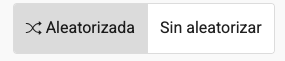
Lo primero que nos encontramos en el área de trabajo en caso de haber habilitado el gestor de medicación para aleatorizada y no aleatorizada es un menú horizontal para desplazarnos entre estas opciones. Sabremos en que opción nos encontramos porque estará sombreada en gris.
Una vez seleccionada una opción y un centro en el menú derecho, veremos la tabla con la medicación del sistema y en la parte inferior el formulario de introducción de nueva medicación al sistema. Pulsando sobre el icono del ojo en la parte derecha de cada registro se desplegará inmediatamente debajo una nueva fila con información adicional y un botón de "Editar".
Edición de medicación
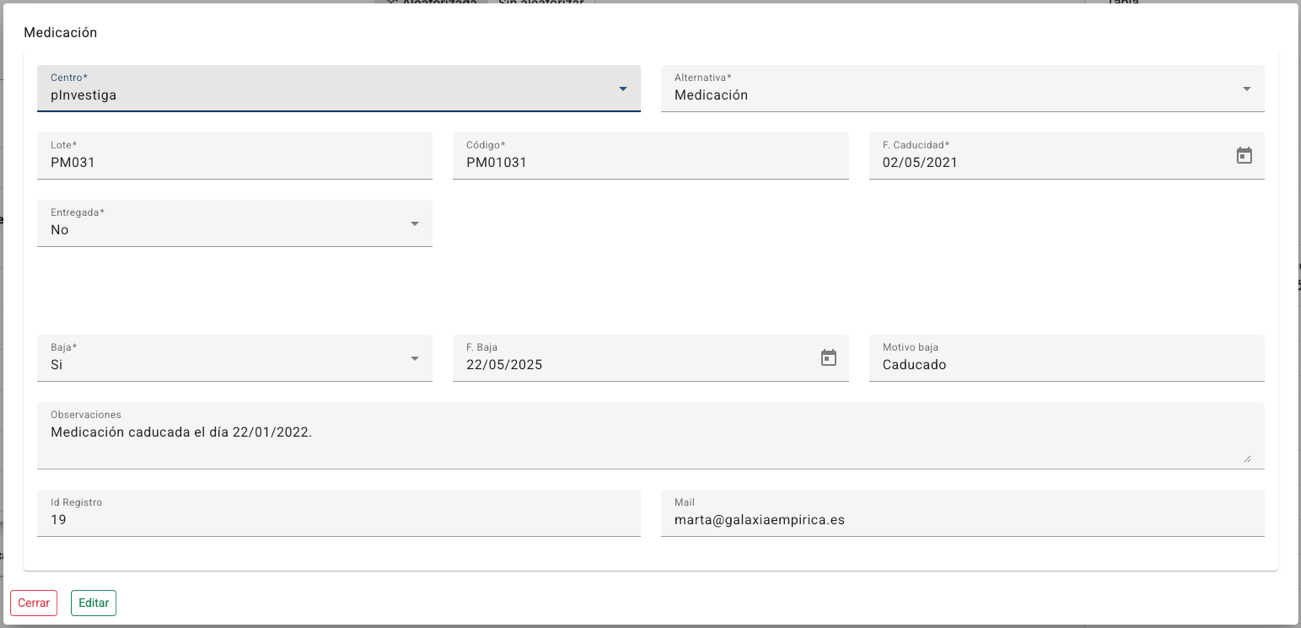
Si accedemos a la edición de una medicación se nos abrirá una ventana emergente con el formulario de edición donde podremos editar todos los datos referentes a esta medicación en concreto. En caso de tener permisos de superadministrador del sistema hasta se tendrá acceso a cambiar la vinculación de la medicación del paciente (esta función es simplemente para corregir errores que se pudiesen producir con el sistema). Es importante recordar que una vez realizados los cambios necesarios se debe pulsar el botón de "Editar" para que estos se guarden.
Nueva medicación
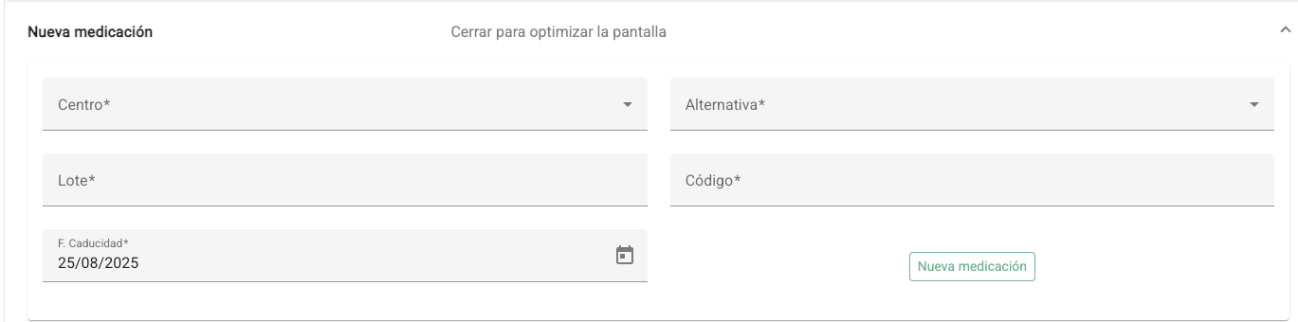
En la parte inferior de la pantalla encontramos el formulario para introducir nueva medicación al sistema. Todos los campos del formulario son necesarios para que el botón de "Nueva medicación" se habilite y se pueda introducir la medicación.
Menú lateral derecho
Desde este menú podremos controlar múltiples opciones que ahora iremos detallando y navegar por ellas, además de realizar algunas acciones como descargarnos el informe de la medicación.
Tabla
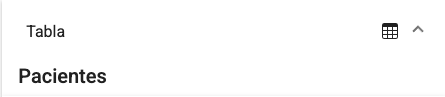
Nos permite seleccionar con que tabla estamos trabajando. En ocasiones la medicación se entrega por paciente, pero en otras ocasiones queremos que quede vinculada a una visita concreta. Esto nos permite ir moviéndonos por las tablas y trabajar en la que nos interese. Cuando solo hay una tabla no nos dará la opción de movernos y simplemente nos informará de la tabla en la que nos encontramos.
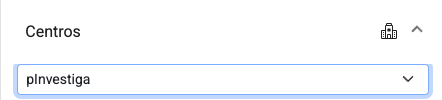
Centros
Nos permite decidir sobre que centro queremos trabajar en caso de tener acceso a más de uno. Es importante recordar que todas las demás zonas y secciones se ven alteradas por este parámetro, que actúa como filtro para decidir que información se nos muestra.
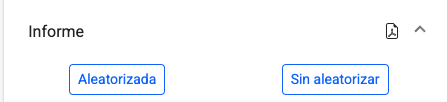
Informe
Esta sección nos permite descargarnos en formato .xls un archivo con la medicación. En caso de haber medicación aleatorizada y sin aleatorizar, nos dará la opción de descargárnosla en diferentes archivos para minimizar errores.
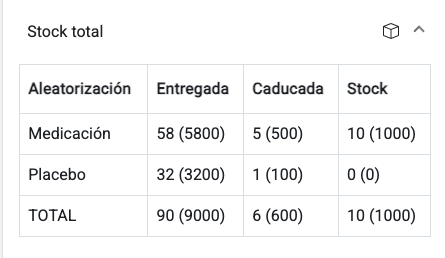
Stock total
El stock total nos muestra un resumen de la medicación del centro en el que nos encontremos. Nos mostrará las opciones de aleatorización en caso de encontrarnos en la medicación aleatorizada y las cajas y comprimidos (entre paréntesis) entregadas, caducadas y en stock.
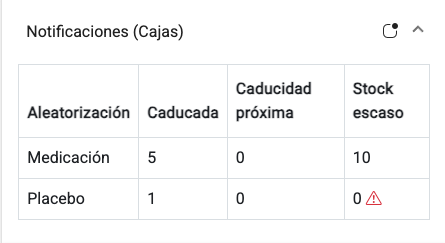
Notificaciones
En notificaciones visualizaremos una tabla muy similar a la del stock total pero en este caso se centra en las cajas que están próximas a caducar y las que se encuentran con stock escaso. El número de cajas en stock mínimo se pueden definir en la configuración del estudio para cada opción (aleatorizada, no aleatorizada).
Leyenda
En la leyenda podemos consultar lo que significa la guía de colores del área de trabajo. En este caso:
-
Disponible (verde)
-
Entregada (azul)
-
Cerca de caducar (negro)
-
Caducada (amarillo)
-
Dada de baja (rojo)