Página de inicio
En la página inicial a la que llegamos siempre que accedemos a un estudio o pulsamos sobre cualquier botón de home (casa). En ella contaremos con acceso a los listados o creación de registros, además de a otra serie de herramientas o secciones muy útiles.
La dividiremos en dos partes, el bloque central, mucho más amplio, y el menú lateral izquierdo.
Bloque central
Lo primero que nos encontramos en el bloque central es una barra de acción que nos permite desplazarnos entre algunas secciones.

Entre las secciones tenemos:
-
Inicio: contiene los accesos rápidos a los listados y las creaciones de registros.
-
Buscadores: nos da acceso al uso de los buscadores.
-
Calendario: nos permite consultar el calendario.
-
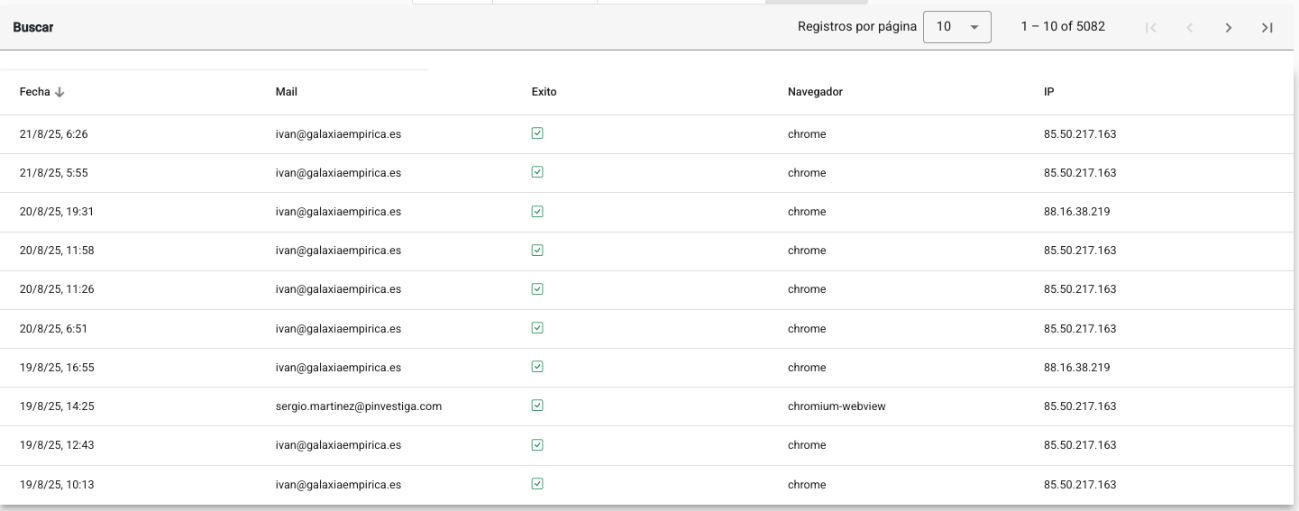
Sesiones: nos permite consultar el registro de las sesiones que se han producido sobre el proyecto.
Inicio
En la parte superior, lo primero que nos encontraremos es el nombre del estudio, nuestro nombre y el centro al que estamos vinculados.

Inmediatamente debajo de esta sección veremos los accesos rápidos organizados por tablas principales. En el siguiente ejemplo el estudio cuenta con una tabla pacientes y una tabla dependiente electrocardiogramas que nos permite volcar tantos electrocardiogramas como queramos por paciente.

Por norma general, los accesos a los listados siempre estarán en la parte izquierda y serán de color azul, mientras que los botones de creación generalmente se encontrarán en la parte derecha y serán de color verde.
Buscadores
Los buscadores son una herramienta super útil, ya que nos permiten en tiempo real y sobre los datos realizar búsquedas de estratos de pacientes, por ejemplo buscando los pacientes que tienen motivo finalización del estudio = crossover.
Pero también nos permiten hacer búsquedas más complejas, como los pacientes diabéticos, mayores de 65 años, que hayan sufrido al menos un ingreso.
Además, con el buscador estadístico podemos obtener estadísticas sobre una población o estrato concreto del estudio, o incluso sobre la totalidad estratificada por tabaquismo.
Lo primero que veremos será una nueva barra de navegación en forma de píldoras, que nos permitirá movernos entre los tres tipos de buscadores (siempre que los tengamos activos para nuestro estudio). Hay tres tipos de buscadores, cada uno tiene unas ventajas frente a los otros y una función concreta.

Básica:
La búsqueda básica únicamente nos permite introducir un criterio de búsqueda, es decir, solo podemos buscar pacientes diabéticos, o pacientes mayores de 67 años, o el criterio que decidamos, pero solo uno. La ventaja, es que una vez realizada la búsqueda, nos permite navegar por ese conjunto de pacientes sin necesidad de salirnos de los formularios de edición. Esto es muy útil por ejemplo cuando estamos depurando la base de datos, ya que podemos buscar los pacientes cuya creatinina no se ha completado e ir navegando por ellos para completarla.
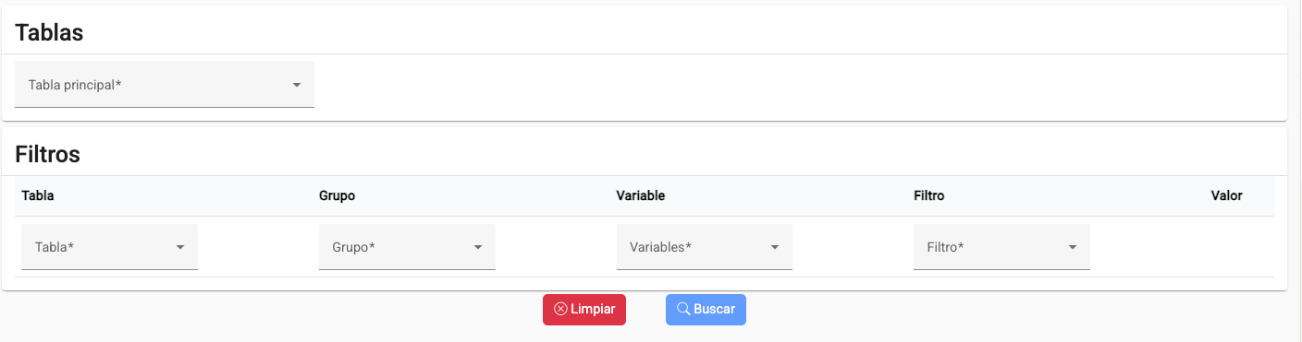
Para realizar una búsqueda básica, debemos completar el formulario completamente:
-
Tabla principal: debemos seleccionar la tabla sobre la que queremos realizar la búsqueda
-
Filtros:
-
Tabla: solo podremos seleccionar la misma que la principal
-
Grupo: debemos seleccionar el grupo de variables en el que se encuentra la variable por la que queremos filtrar
-
Variable: variable por la que queremos filtrar la búsqueda, por ejemplo, creatinina.
-
Filtro: nos permite escoger el tipo de comparación lógica a realizar. Entre las opciones se encuentran "Nulo o vacío" y "Diferente a nulo o vacío".
-
Valor: en caso de haber seleccionado algún tipo de comparador, nos permitirá introducir el valor en función del tipo de variable.
-
Botones:
-
Limpiar: nos permite limpiar todo lo que llevamos tecleado dentro del formulario para iniciar una nueva configuración
-
Buscar: ejecuta la búsqueda
Una vez ejecutada una búsqueda veremos como en las píldoras aparece una nueva que es "Resultado" y automáticamente carga esa.

Como resultado veremos un listado con los registros encontrados que cumplen dicha condición.
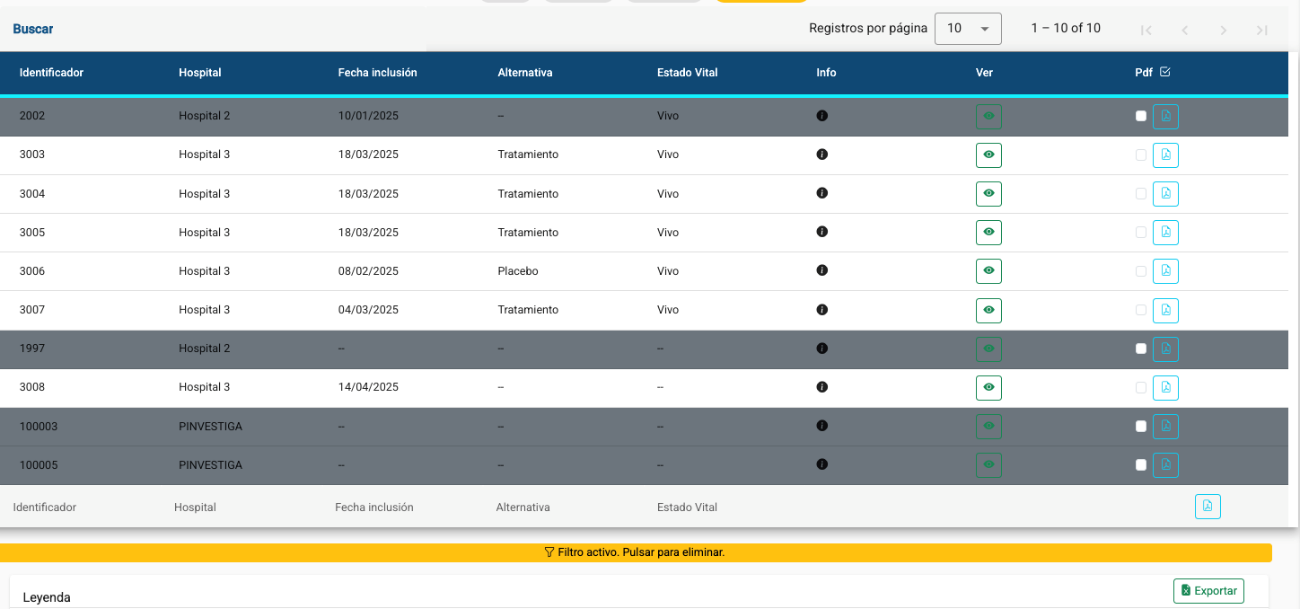
Como información adicional, veremos en la parte inferior del listado un botón naranja de "Filtro activo. Pulsar para eliminar". Eso nos está indicando que el filtro establecido en la búsqueda a quedado establecido y por tanto la navegación a partir de este momento solo se realizará sobre dicha muestra. Se puede eliminar ese filtro pulsado sobre ese botón o sobre el botón que aparecerá en las migas de pan cuando estemos consultando un registro.
También veremos el botón de "Exportar" que nos permitirá descargar el resultado de la búsqueda en formato Excel para poder trabajar con ellos.
Avanzada:
La búsqueda avanzada nos permite configurar muchos más detalles, pero a su vez no nos permitirá navegar por la muestra obtenida. Es ideal cuando necesitamos encontrar una muestra más concreta o consultar una serie de datos diferentes a los configurados por defecto en los formularios listado, ya que esta nos permite seleccionar que variables se mostrarán en el listado.
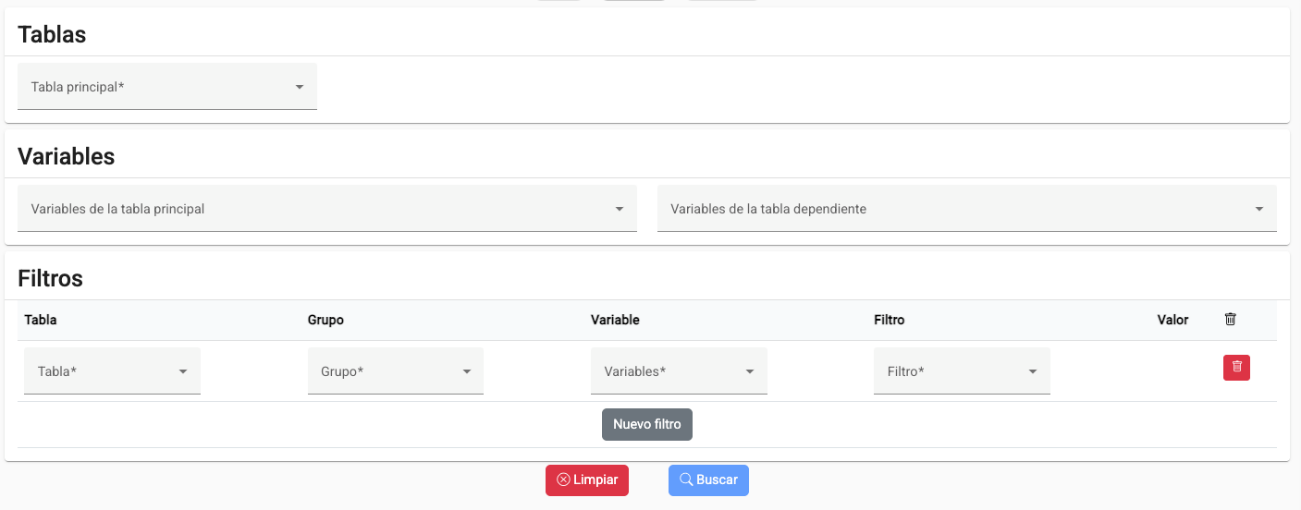
Para realizar una búsqueda avanzada, debemos completar el formulario:
-
Tablas
-
Tabla principal: debemos seleccionar la tabla sobre la que queremos realizar la búsqueda
-
Tabla dependiente: si la tabla tiene alguna tabla dependiente, se nos mostrará este desplegable que nos permite seleccionarla. Solo debemos seleccionar tabla dependiente si vamos a necesitar utilizar un criterio de esa tabla. Siguiendo el ejemplo, imaginemos que queremos los paciente con creatinina nula y que su frecuencia en el electro fuese menos a 70.
-
Tipo de relación: nos permite indicarle si solo queremos que nos saque un registro por cada relación, es decir, un paciente y un eco, o si queremos que saque todos los ecos que encuentre por paciente que cumplan las condiciones. Esto es importante, ya que si lo que necesitamos es editar los ecos o conocer los ecos debemos marcar la segunda opción, mientras que si únicamente necesitamos centrarnos en los pacientes con un registro por relación será suficiente.
-
Orden: nos permite seleccionar en que orden debe mostrarse el resultado.
-
Variables:
-
Variable de la tabla principal: nos permite seleccionar las variables de la tabla principal que queremos que se nos muestren en el resultado.
-
Variables de la tabla dependientes: nos permite seleccionar las variables de la tabla dependiente que queremos que se nos muestren en el resultado.
-
Filtros:
-
Tabla: Si hemos seleccionado tabla principal y secundaria deberemos elegir en qué tabla se encuentra la variable que queremos utilizar como filtro.
-
Grupo: debemos seleccionar el grupo de variables en el que se encuentra la variable por la que queremos filtrar
-
Variable: variable por la que queremos filtrar la búsqueda, por ejemplo, creatinina.
-
Filtro: nos permite escoger el tipo de comparación lógica a realizar. Entre las opciones se encuentran "Nulo o vacío" y "Diferente a nulo o vacío".
-
Valor: en caso de haber seleccionado algún tipo de comparador, nos permitirá introducir el valor en función del tipo de variable.
-
Eliminar: el botón de eliminar nos permite eliminar el filtro. En las búsquedas avanzadas se puede eliminar todos los filtros o utilizar tantos filtros como deseemos.
-
Nuevo filtro: nos permite agregar una nueva línea de filtro para incluir un nuevo filtro.
-
Botones:
-
Limpiar: nos permite limpiar todo lo que llevamos tecleado dentro del formulario para iniciar una nueva configuración
-
Buscar: ejecuta la búsqueda
Este es el ejemplo de la búsqueda que hemos mencionado al comienzo de este apartado. Pacientes con creatinina sin rellenar y con al menos un electro con frecuencia menor a 70.
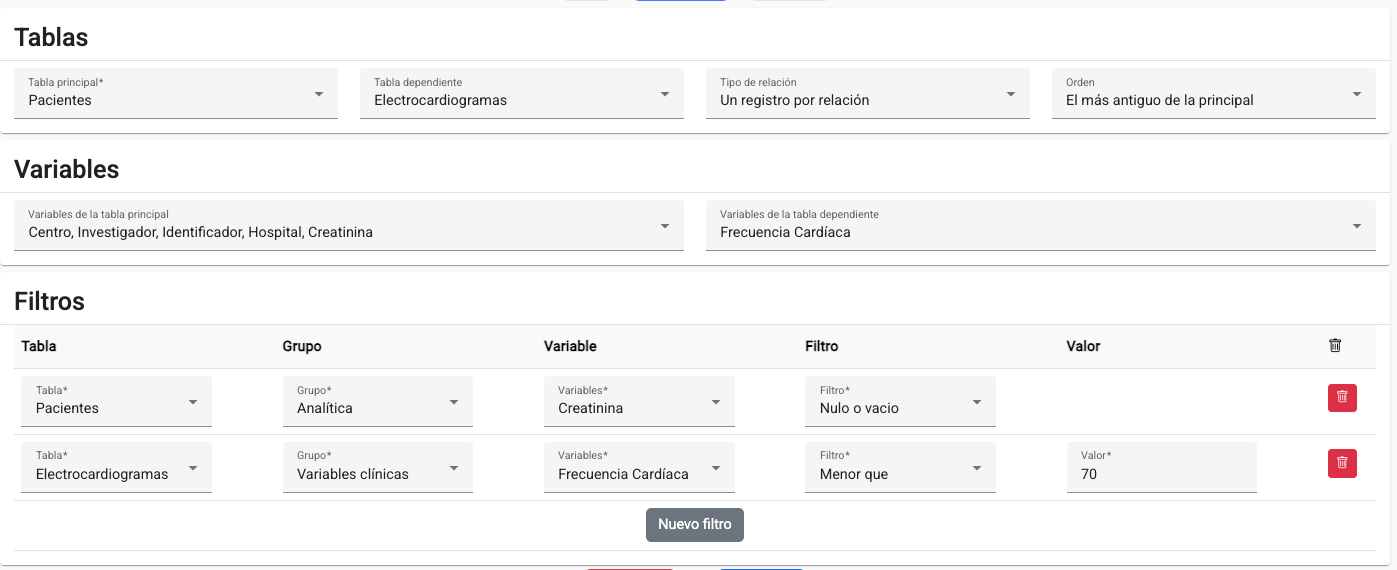
Una vez ejecutada una búsqueda veremos como en las píldoras aparece una nueva que es "Resultado" y automáticamente carga esa.
Como resultado veremos un listado con los registros encontrados que cumplen dicha condición.

En este caso sólo un paciente cumple esta condición.
Con el botón de exportar podremos descargar este resultado en formato Excel para trabajar con el.
En caso de tener habilitado el formulario tabla y de que la búsqueda implicase solo a una tabla (esto no es el caso), podríamos abrir el resultado de la búsqueda en dicho formato lo que nos permitiría editarlo.
Estadística:
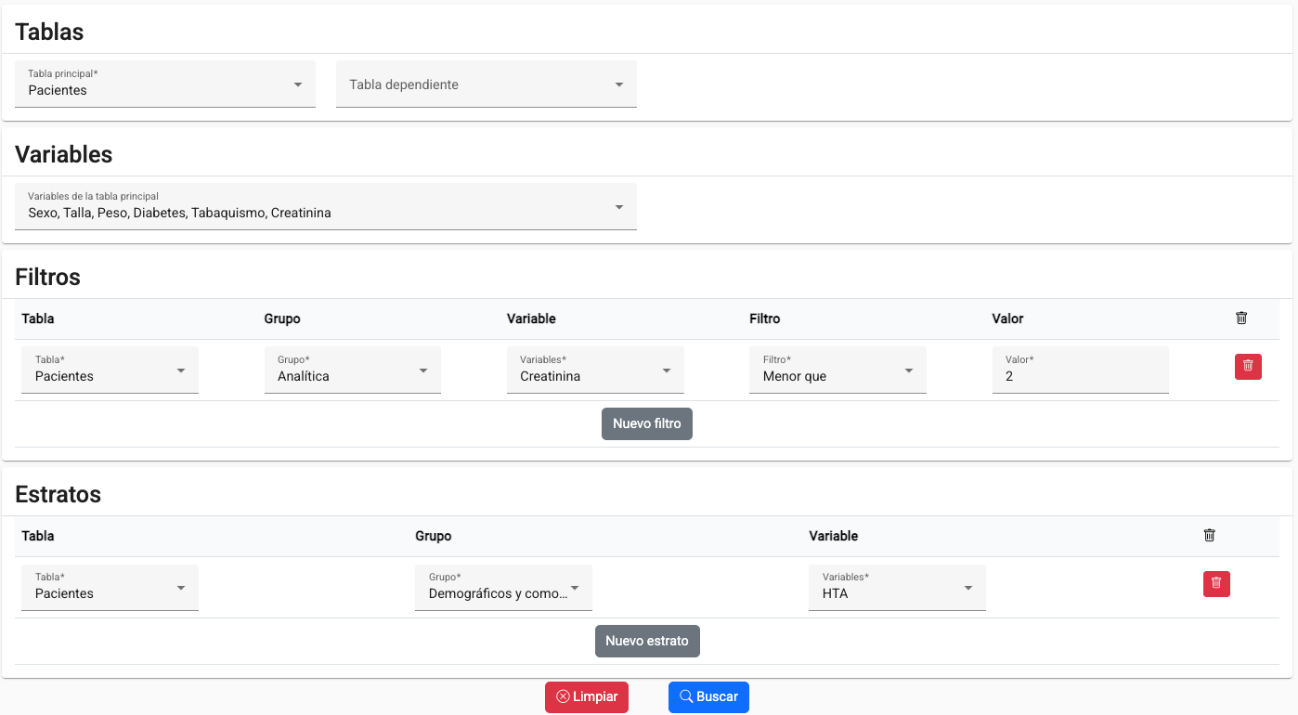
Esta es la búsqueda ideal si lo que queremos es obtener unas estadísticas básicas sobre una muestra concreta. Por ejemplo, vamos a obtener una estadística sobre la distribución de la muestra por género, diabetes y tabaquismo, viendo sus valores de peso y talla, para los pacientes con creatininas inferiores a 2 y estratificando la muestra por hipertensión.
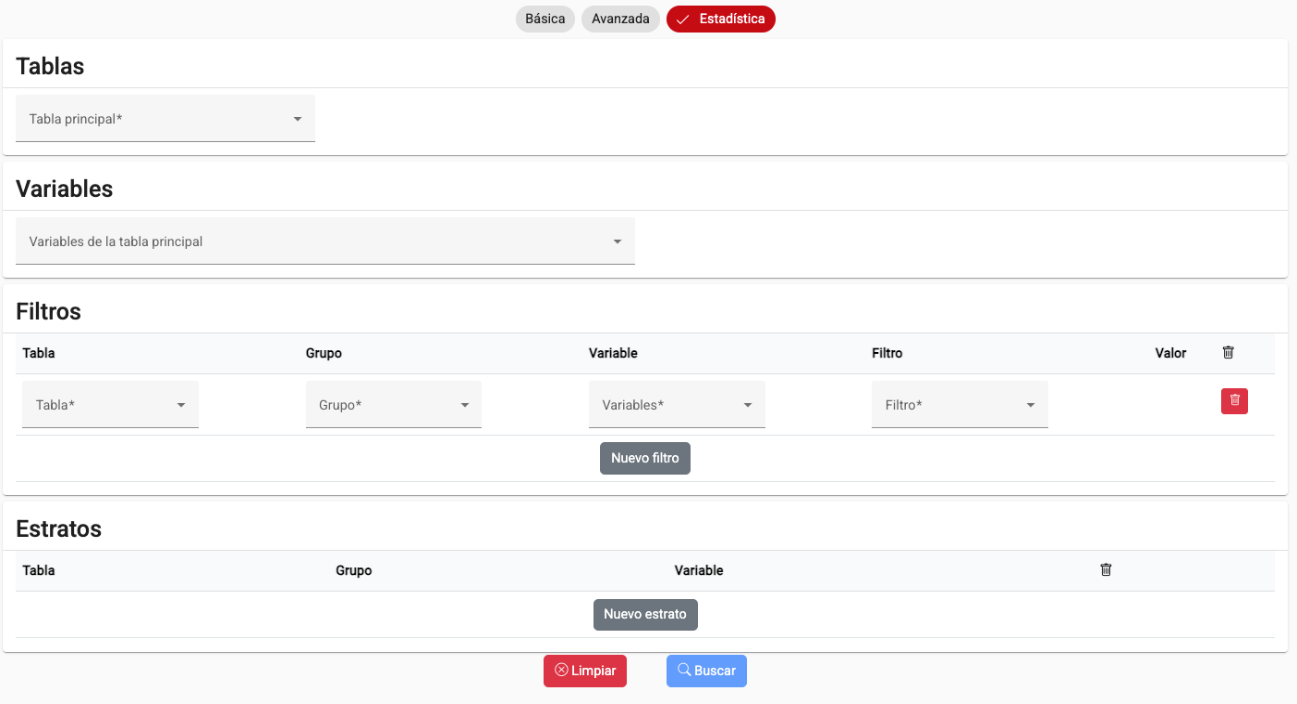
Para realizar una búsqueda avanzada, debemos completar el formulario:
-
Tablas
-
Tabla principal: debemos seleccionar la tabla sobre la que queremos realizar la búsqueda
-
Tabla dependiente: si la tabla tiene alguna tabla dependiente, se nos mostrará este desplegable que nos permite seleccionarla. Solo debemos seleccionar tabla dependiente si vamos a necesitar utilizar un criterio de esa tabla.
-
Variables:
-
Variable de la tabla principal: nos permite seleccionar las variables de la tabla principal que queremos que se nos muestren en el resultado estadístico.
-
Filtros:
-
Tabla: Si hemos seleccionado tabla principal y secundaria deberemos elegir en qué tabla se encuentra la variable que queremos utilizar como filtro.
-
Grupo: debemos seleccionar el grupo de variables en el que se encuentra la variable por la que queremos filtrar
-
Variable: variable por la que queremos filtrar la búsqueda, por ejemplo, creatinina.
-
Filtro: nos permite escoger el tipo de comparación lógica a realizar. Entre las opciones se encuentran "Nulo o vacío" y "Diferente a nulo o vacío".
-
Valor: en caso de haber seleccionado algún tipo de comparador, nos permitirá introducir el valor en función del tipo de variable.
-
Eliminar: el botón de eliminar nos permite eliminar el filtro. En las búsquedas avanzadas se puede eliminar todos los filtros o utilizar tantos filtros como deseemos.
-
Nuevo filtro: nos permite agregar una nueva línea de filtro para incluir un nuevo filtro.
-
Estratos:
-
Tabla: Si hemos seleccionado tabla principal y secundaria deberemos elegir en qué tabla se encuentra la variable que queremos utilizar como estrato.
-
Grupo: debemos seleccionar el grupo de variables en el que se encuentra la variable por la que queremos utilizar como estrato.
-
Variable: variable que queremos utilizar como estrato.
-
Eliminar: nos permite eliminar el estrato en caso de no querer utilizarlo.
-
Botones:
-
Limpiar: nos permite limpiar todo lo que llevamos tecleado dentro del formulario para iniciar una nueva configuración
-
Buscar: ejecuta la búsqueda
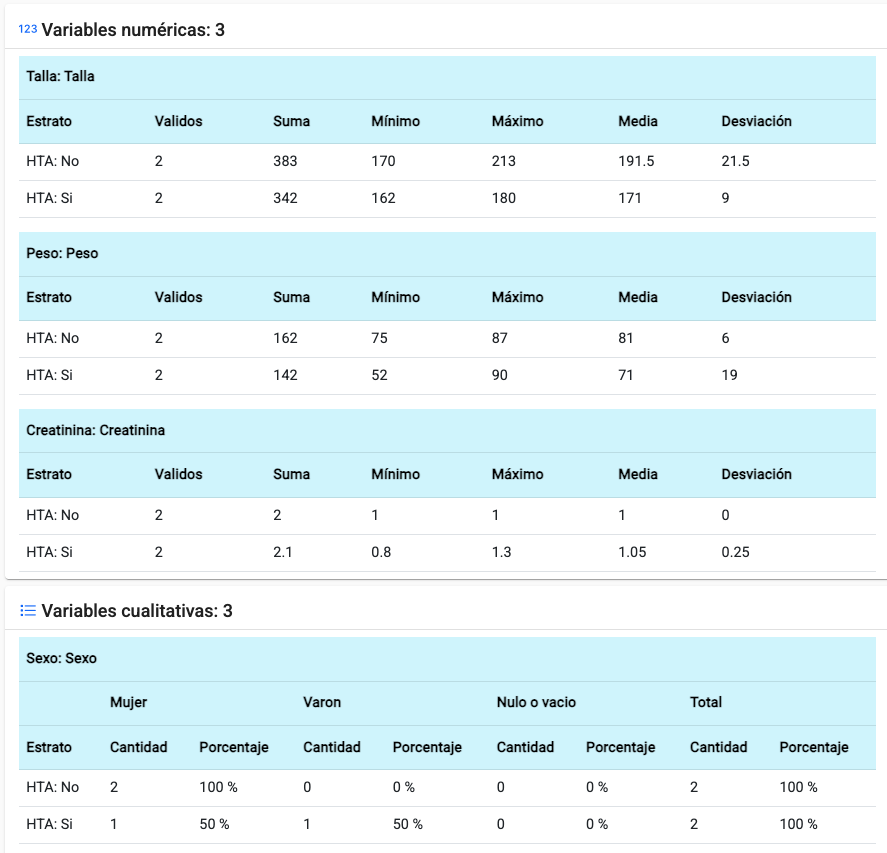
Como dijimos, aquí tenemos un ejemplo de una búsqueda estadística sobre la distribución de la muestra por género, diabetes y tabaquismo, viendo sus valores de peso y talla, para los pacientes con creatininas inferiores a 2 y estratificando la muestra por hipertensión.
Y el resultado obtenido:
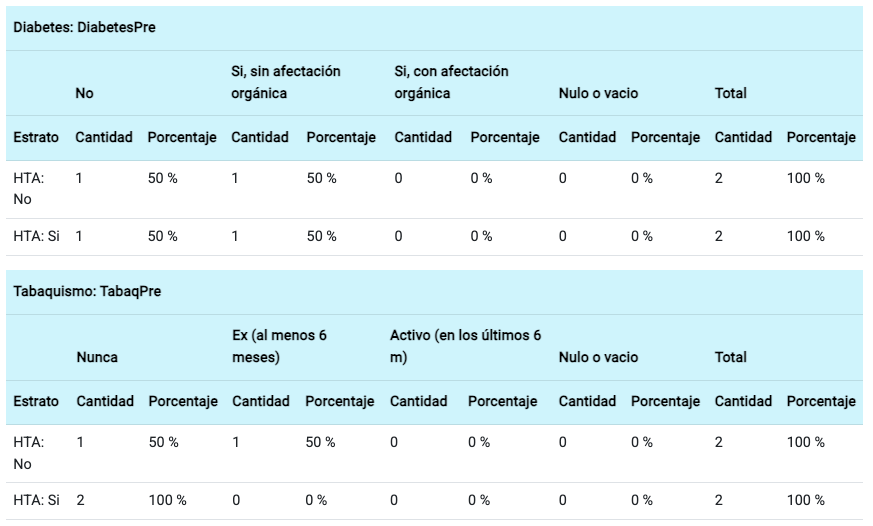
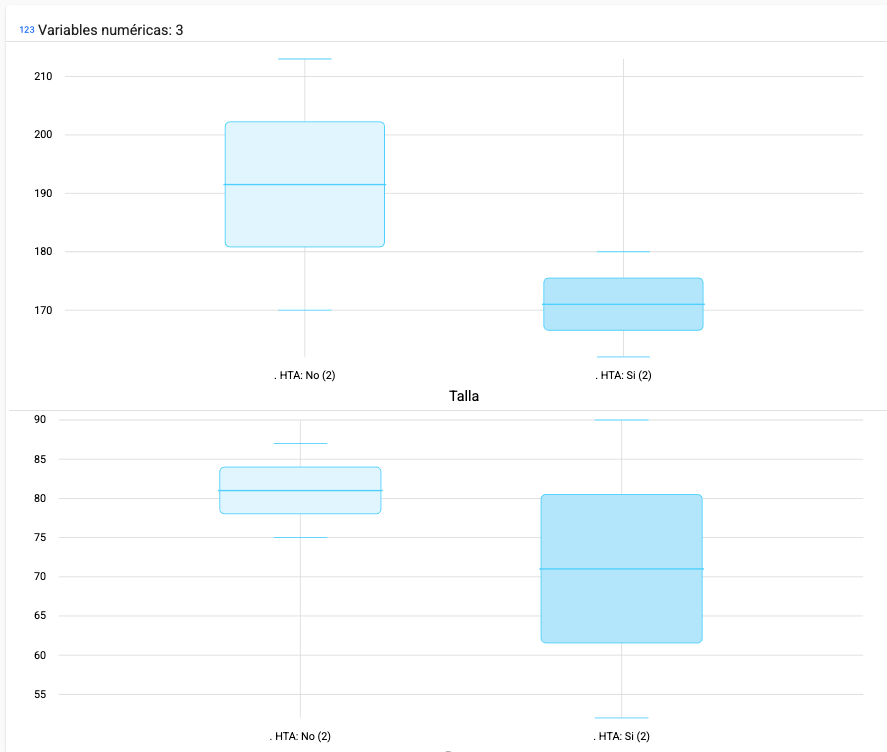
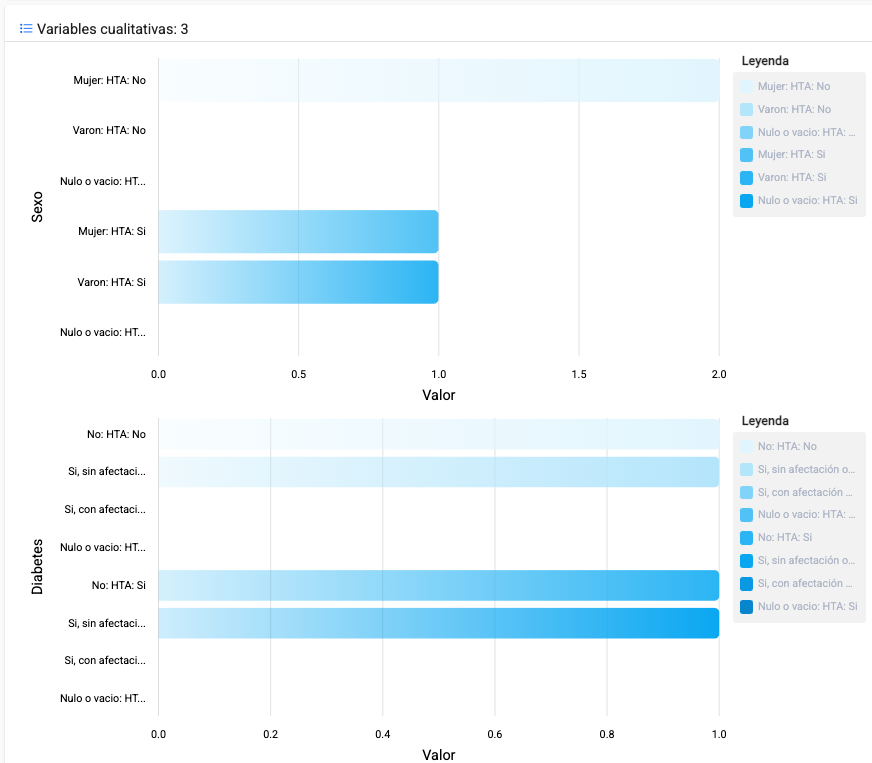
A mayores, cuando estamos consultando el resultado, veremos en la parte superior del resultado una barra de resumen con:

-
Parte izquierda: nos permite cambiar entre el resultado numérico en tablas y el resultado gráfico.
-
Centro: Indica el número de registros que cumplían los filtros y estratos.
-
Derecha: botones de acción que nos permiten:
-
Exportar en formato pdf el resultado.
-
Exportar en formato Word el resultado para poder editarlo.
Búsquedas guardadas:
Por último, cuando accedamos a los buscadores veremos como en el menú derecho de la sección de inicio se carga un listado de las búsquedas guardadas. En caso de no tener búsquedas guardadas aparecerá el listado vacío. Desde este listado podemos volver a ejecutar las búsquedas que hayamos dejado guardadas. Es importante recordar que el resultado de la búsqueda es en tiempo real, es decir, la misma búsqueda guardada no devolverá los mismos resultados una y otra vez sino que lo irá actualizando en función de los datos introducidos en la base de datos.
También podremos eliminar las búsquedas si las hemos creado nosotros. El botón de duplicar solo estará disponible para los superadministradores de la plataforma.
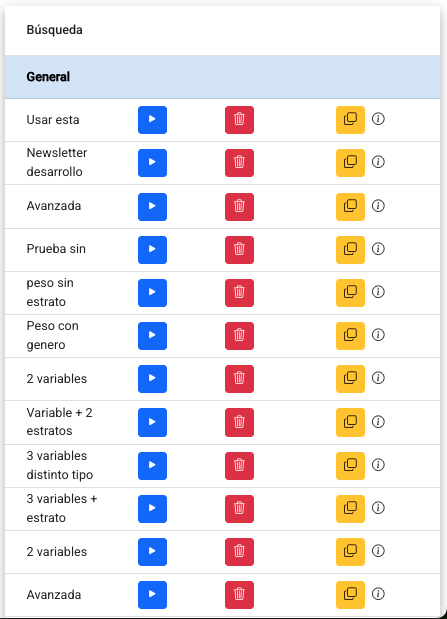
Guardar búsqueda:
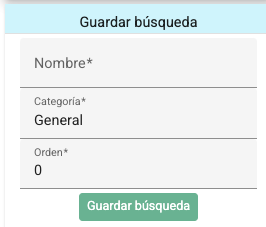
Cuando realicemos una búsqueda, en el menú derecho de la sección de inicio se carga un pequeño formulario desde el que podremos guardar la búsqueda. Debemos completar los tres campos ya que son requeridos: nombre de la búsqueda, categoría y orden. Una vez pulsemos en el botón "Guardar búsqueda" veremos como automáticamente es añadida al listado superior y desde este momento podremos ejecutarla siempre que queramos simplemente pulsando sobre el icono azul de "play".
Importante:
Como ya comentamos en su sección, si realizamos una búsqueda básica esta queda guardada en memoria y el filtro seguirá aplicando hasta que lo eliminemos manualmente ya sea pulsando sobre el icono de eliminar filtro en el listado o desde el de las migas de pan en los formularios de edición.
Calendarios
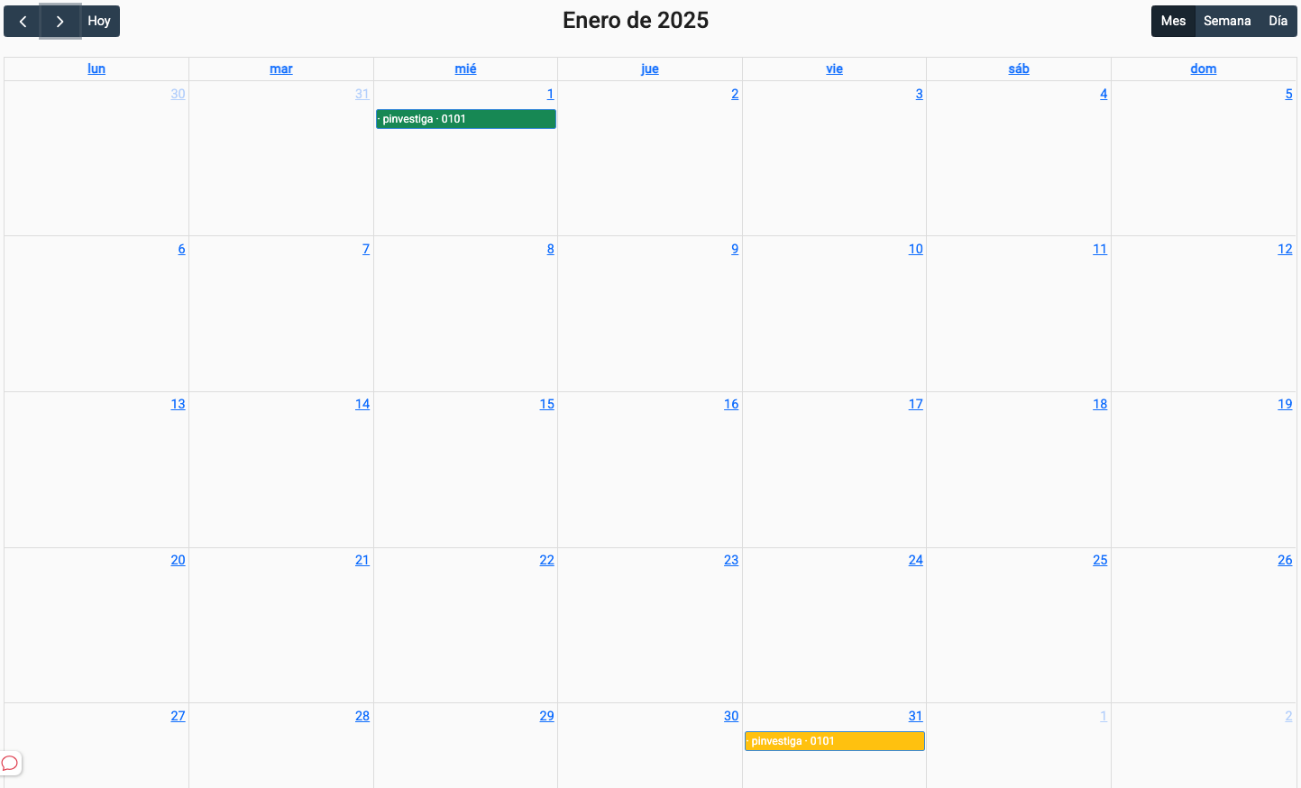
Esta sección nos permite visualizar de forma gráfica y dinámica sobre un calendario las fechas que se hayan configurado en el estudio, permitiéndonos tener una agenda, ya sea de próximas visitas o de reclutamiento o de lo que se nos ocurra. La sección se divide en dos, la parte central con el calendario, y la leyenda que se carga en el menú lateral derecho.
Contamos con un vídeo de demostración que se puede consultar en:
https://youtu.be/JCj15HiLTBk?si=IuTpT-2yax-4R7vs
Parte central:
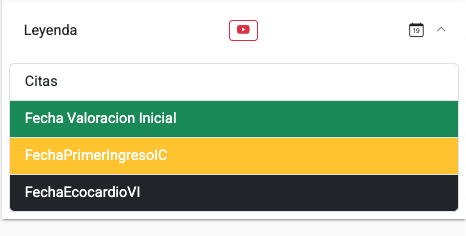
En esta parte visualizaremos un calendario con un evento para cada paciente en las fechas que hayan sido indicadas. En este ejemplo como podemos ver en la leyenda en verde se muestran las fechas de valoración inicial, en amarillo la fecha del primer ingreso por IC (Insuficiencia cardíaca) y en negro la fecha del ecocardio.
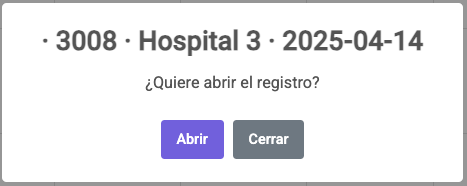
Pulsando sobre el evento del paciente se nos abrirá una ventana emergente desde la que podremos acceder al paciente, cerrar el evento o en caso de tratarse de una cita introducida manualmente por nosotros eliminarla si así lo queremos.
Leyenda:
Como ya hemos indicado en el menú derecho se cargará la leyenda del calendario. Desde ella podemos visualizar a que se corresponde cada evento. También nos da acceso al video de demostración de uso si pulsamos sobre el icono de youtube.
Sesiones
Desde esta sección podemos consultar todas las sesiones que se han iniciado en el proyecto. Es una herramienta de seguridad, control y gestión que nos permite saber quién y cuando accede al estudio.
Menú lateral derecho
El menú lateral derecho está siempre visible en la página de inicio por defecto, pero es posible ocultarlo mediante un permiso diseñado a tal efecto por parte de los administradores. Si no lo visualiza en su estudio es porque en las especificaciones del estudio así se indicó.
Este menú nos da acceso a una serie de herramientas e información que iremos detallando a continuación.
Buscador de casos
El buscador de casos es una herramienta muy útil. Nos permite establecer una variable por la que buscar los pacientes de forma rápida y directa. Además, tiene una configuración extra mediante la cual en caso de no encontrar el paciente buscado puede crearlo de forma automática para que comencemos a rellenar sus datos. Evita que generemos registros duplicados por error y agiliza el proceso de edición y creación de registros.
Contamos con un videotutorial en youtube en la siguiente dirección para ver cómo funciona: https://www.youtube.com/watch?v=9CUUQpUTHDA
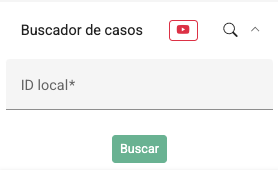
Básicamente, debemos introducir la variable que se haya designado para la búsqueda y pulsar sobre el botón de buscar. Una vez hecho esto pueden pasar tres cosas:
-
El dato buscado coincide con un único paciente. Entonces nos abrirá ese registro directamente
-
El dato buscado coincide con más de un paciente. En este caso abrirá el listado de pacientes filtrado por ese dato permitiéndonos consultar los pacientes que coincidan con la búsqueda.
-
El dato buscado no coincide con ningún paciente. Se nos informa y en caso de tener la opción de inserción se dará la posibilidad de crear ya el paciente con ese dato introducido.
Documentos
Esta sección permite al equipo de administración la subida de documentos comunes y necesarios para llevar a cabo el estudio, como por ejemplo el protocolo, la hoja de información al paciente o el consentimiento informado.
Además, todo investigador puede subir la documentación que estime oportuna y quedará vinculada a su centro y será visible únicamente para los investigadores de su centro.
Esta sección no es un CoreLab ni un repositorio de archivos. Su funcionalidad es la de almacenar y dar acceso a archivos comunes y necesarios para la ejecución del estudio, no archivos vinculados a pacientes ni a la parte regulatoria del estudio.
Contamos con un videotutorial en youtube en la siguiente dirección para ver cómo funciona: https://www.youtube.com/watch?v=gMmKYzF9Y6Y
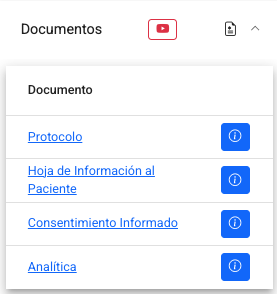
Desde el listado, pulsando sobre le nombre del archivo iniciará la descarga de forma automática. Pulsando sobre el botón azul de información se nos desplegará más información sobre el documento y en caso de haber sido subido por nosotros nos permitirá eliminarlo.
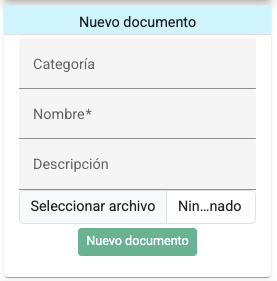
Desde el formulario de "Nuevo documento" como ya comentamos podremos subir nuevos documentos. Para ello lo ideal es que todos los campos sean completados aunque realmente los únicos requeridos son el Nombre y el archivo. Una vez introducidos todos los campos y pulsado sobre el botón e "Nuevo documento" veremos como este es incluido directamente en el listado superior.
Logs del regulatorio (solo CRDs)
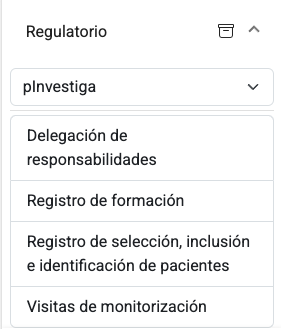
Desde esta sección podremos acceder a los logs del regulatorio de nuestro centro en caso de tener los permisos apropiados. En caso de tener acceso a varios centros tendremos que seleccionar en el desplegable inicial a que centro queremos acceder. Accediendo a cualquier uno de ellos después podremos desplazarnos a los otros. Al acceder a cualquier uno de ellos lo haremos en una pestaña nueva que se abrirá en el navegador.

Los logs de regulatorio son cuatro:
Delegación de responsabilidades
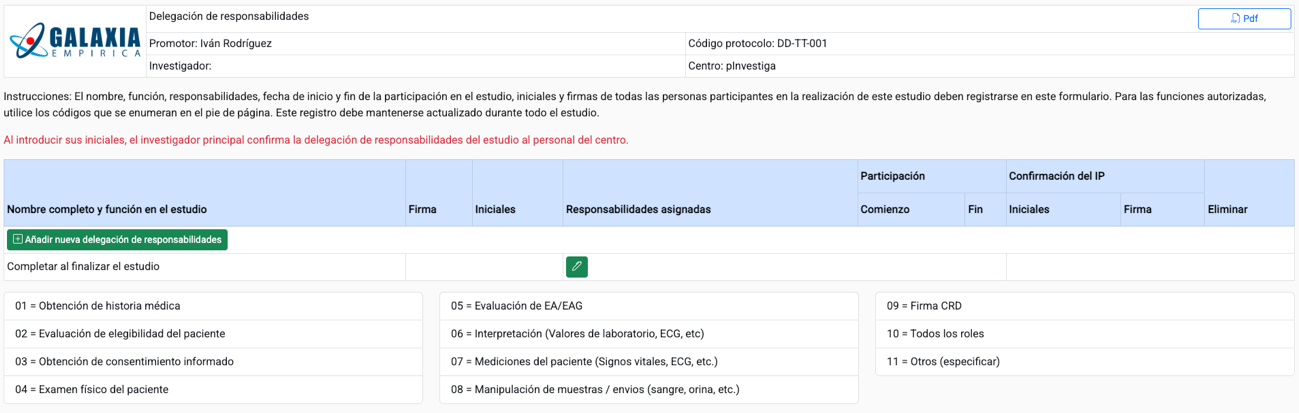
El log se divide en tres secciones:
-
Cabecera: es la cabecera del log, donde se detallan los datos que en el mismo deben figurar. A mayores siempre habrá un botón de "Pdf" y un botón de "Enviar al archivo del investigador" (en caso de tener permisos).
-
Tabla: en la parte central. En ella siempre veremos un botón para añadir una nueva línea al log. Si lo pulsamos aparecerá una nueva línea que puede ser editada o eliminada en caso de habernos equivocado. Por último, siempre que veamos un botón con un bolígrafo indica que es un cuadro de firma. Es importante tener en cuenta que una vez firmado e registro no podrá ser editado.
-
Leyenda: es la parte inferior y en ella encontraremos una leyenda sobre cómo debemos cumplimentar el log.
Registro de formación
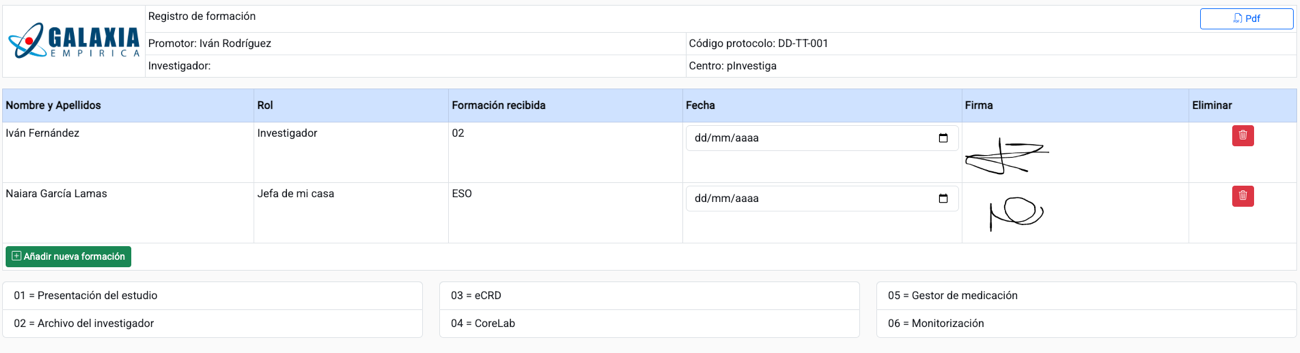
El log se divide en tres secciones:
-
Cabecera: es la cabecera del log, donde se detallan los datos que en el mismo deben figurar. A mayores siempre habrá un botón de "Pdf" y un botón de "Enviar al archivo del investigador" (en caso de tener permisos).
-
Tabla: en la parte central. En ella siempre veremos un botón para añadir una nueva línea al log. Si lo pulsamos aparecerá una nueva línea que puede ser editada o eliminada en caso de habernos equivocado. Por último, siempre que veamos un botón con un bolígrafo indica que es un cuadro de firma. Es importante tener en cuenta que una vez firmado e registro no podrá ser editado.
-
Leyenda: es la parte inferior y en ella encontraremos una leyenda sobre cómo debemos cumplimentar el log.
Registro de selección, inclusión e identificación de pacientes
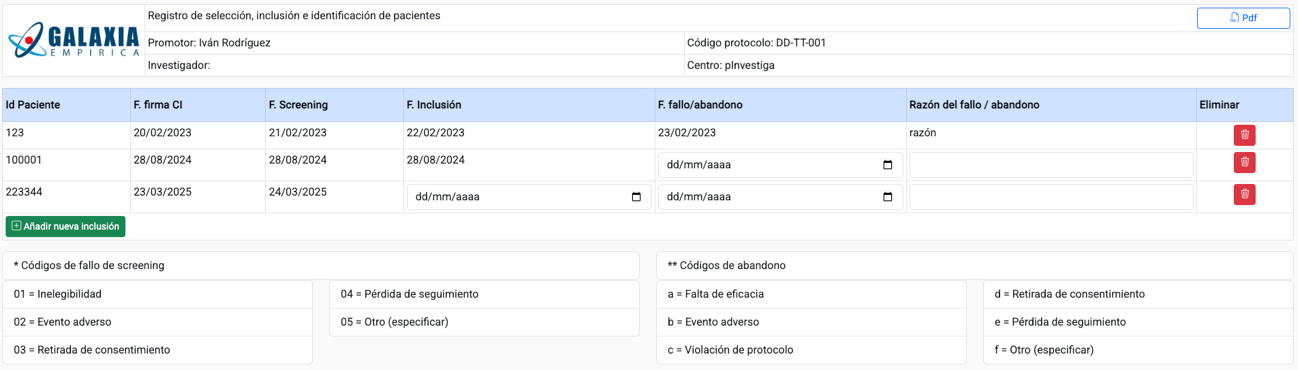
El log se divide en tres secciones:
-
Cabecera: es la cabecera del log, donde se detallan los datos que en el mismo deben figurar. A mayores siempre habrá un botón de "Pdf" y un botón de "Enviar al archivo del investigador" (en caso de tener permisos).
-
Tabla: en la parte central. En ella siempre veremos un botón para añadir una nueva línea al log. Si lo pulsamos aparecerá una nueva línea que puede ser editada o eliminada en caso de habernos equivocado. Por último, siempre que veamos un botón con un bolígrafo indica que es un cuadro de firma. Es importante tener en cuenta que una vez firmado e registro no podrá ser editado.
-
Leyenda: es la parte inferior y en ella encontraremos una leyenda sobre cómo debemos cumplimentar el log.
Visitas de monitorización
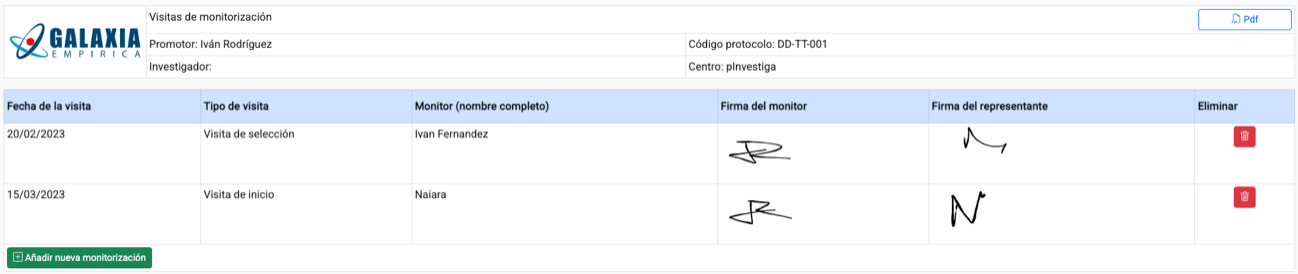
El log se divide en dos secciones:
-
Cabecera: es la cabecera del log, donde se detallan los datos que en el mismo deben figurar. A mayores siempre habrá un botón de "Pdf" y un botón de "Enviar al archivo del investigador" (en caso de tener permisos).
-
Tabla: en la parte central. En ella siempre veremos un botón para añadir una nueva línea al log. Si lo pulsamos aparecerá una nueva línea que puede ser editada o eliminada en caso de habernos equivocado. Por último, siempre que veamos un botón con un bolígrafo indica que es un cuadro de firma. Es importante tener en cuenta que una vez firmado e registro no podrá ser editado.
Formularios en PDF
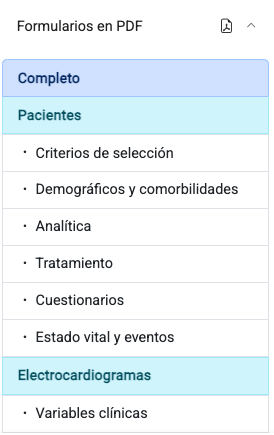
Desde esta sección se permite la descarga de los formularios de recogida de datos en pdf. Pulsando sobre un grupo de variables se descarga solo ese grupo, pulsando sobre una tabla se descargan todos los grupos de esa tabla y pulsando sobre el completo se descargan todas las tablas y sus grupos.
Para los administradores, si mantienen pulsada la tecla "Shift" y pulsan sobre los formularios, estos se descargarán con las opciones de los diccionarios desplegadas. Esta opción es muy útil si el objetivo de descargar los formularios es el de cumplimentarlos manualmente.
Newsletters
Cuando hay newsletters configuradas en el estudio y se tienen los permisos apropiados podremos descargarlas desde esta sección. La newsletter se descarga en pdf y es ideal para enviar por mail para mostrar la evolución del estudio. Puede contener desde los informes generales del estudio hasta búsquedas avanzadas y estadísticas preconfiguradas.
El equipo
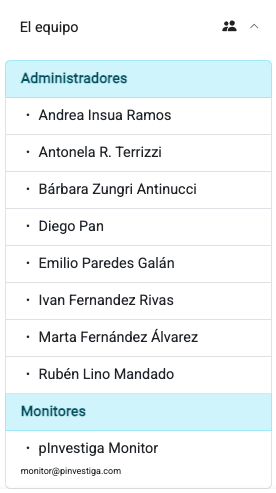
Desde esta sección podemos consultar el equipo de administradores y monitores del estudio. Es muy útil para conocer al equipo y poder ponerse en contacto con ellos.
Mensajería interna
Esta sección nos permite comunicarnos de forma privada e interna con cualquier otro miembro del proyecto de investigación. A diferencia de herramientas como el tablón de anuncios o el chat estes mensajes son privados. Pulsando sobre el icono de nuevo mensaje podremos generar un nuevo hilo o conversación con un compañero.
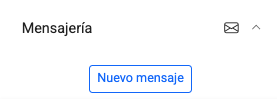
Una vez pulsado se nos desplegará una ventana emergente desde la que podremos iniciar un nuevo hilo.
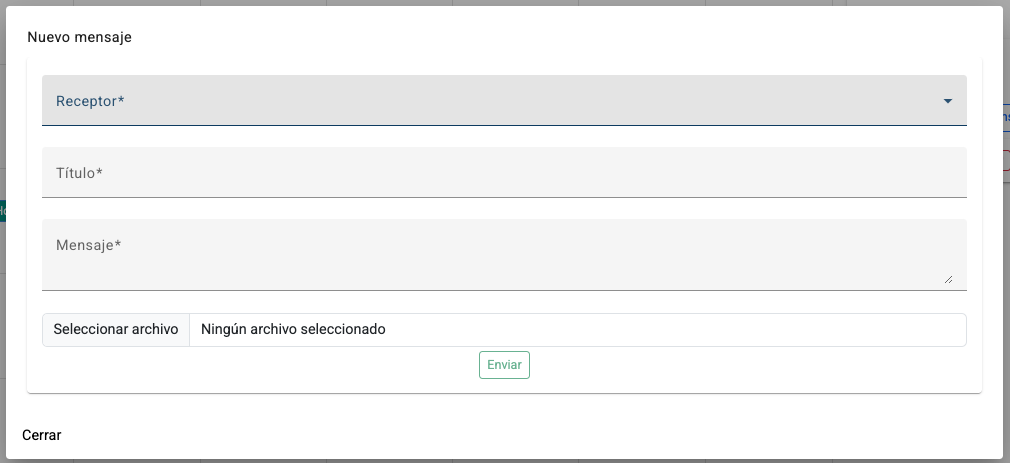
En esta ventana, debemos seleccionar el receptor, introducir un título al hilo, escribir el mensaje que deseemos y en caso de necesitarlo adjuntar un archivo.
Una vez cumplimentado pulsaremos sobre el botón de "Enviar" y veremos como la ventana se cierra y en la lista de hilos aparece el nuevo hilo.
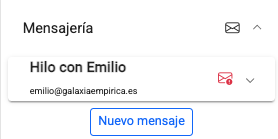
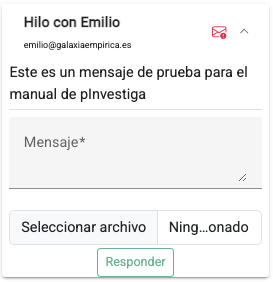
En la lista además del título del hilo y el receptor ya podemos ver por el color del icono que el mensaje no ha sido leído por su receptor todavía. Si pulsamos sobre el hilo este se despliega dejando ver todo el hilo de la conversación y permitiéndonos contestar o enviar nuevos mensajes y nuevos archivos adjuntos.