Formularios listado
Esta sección es una de las más importantes de los proyectos ya que nos permiten visualizar el listado de registros introducidos, buscar registros, exportar el listado y otras muchas acciones que ahora iremos detallando. Lo primero que debemos saber es que las variables que se muestran en este listado se deciden en la fase de configuración del proyecto pero se pueden modificar hablando con el asesor del estudio.
Es importante conocer la nueva función mediante la cual pulsando sobre el icono de información veremos un listado de los grupos del paciente y un resumen de datos importantes de su evolución. También una serie de gráficos con información similar.
También es importante saber que este tipo de formulario cambia ligeramente entre los proyectos basic / pro / premium y los CRDs.
Basic / Pro / Premium
Cuando abrimos un listado, a mayores del listado veremos que en las migas de pan, en la zona de los botones de acciones aparecen una serie de botones. Estos dependen de los permisos que tengamos como investigador y también de cómo esté configurado el estudio. Básicamente en las migas de pan pueden aparecer cuatro botones:
-
Cierres: este botón nos permite cambiar el formulario de la parte inferior, para visualizar un formulario de cierres. Los cierres se corresponden con el estado de las monitorizaciones básicas por grupos de variables. Más adelante veremos un ejemplo de un listado de cierres.
-
Grupos de variables: este botón nos permite cambiar el formulario de la parte inferior, para visualizar un formulario por grupos de variables. Este formulario nos da una imagen visual del estado de cumplimentación de los registros por grupos de variables.
-
Normal: este es el formulario que carga por defecto. Como hemos dicho incluye unas variables definidas durante la creación y configuración del proyecto.
-
Filtro: este botón solo aparecerá cuando un filtro esté activo y pulsándolo se eliminará el filtro. Los filtros pueden quedar activos tras realizar un búsqueda básica.
Normal
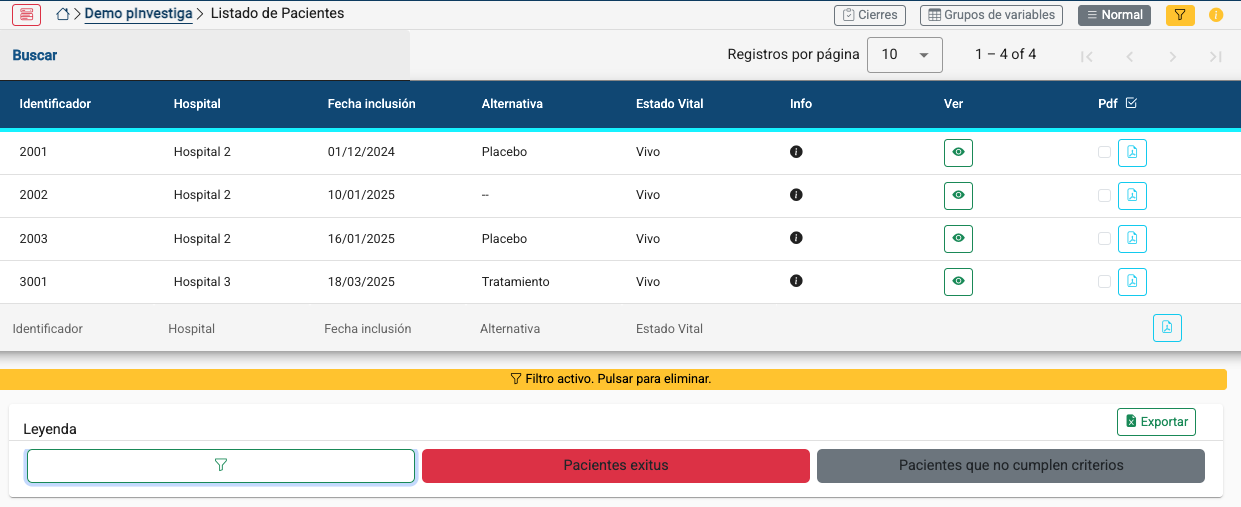
Cuando visualizamos el formulario normal, veremos el listado de pacientes y la lista de variables definidas en la creación y configuración del proyecto. En este listado, en las últimas columnas nos encontraremos generalmente con una serie de opciones, algunas de ellas en función de los permisos con los que contemos:
-
Info: nos muestra el mail del usuario que ha creado el registro. También muestra la fecha de creación del mismo y la fecha de modificación.
-
Ver: es un botón que nos permite acceder al formulario de edición del registro.
-
Pdf: Aquí tenemos dos elementos. El primero es un check que nos permite ir marcando los registros, y el segundo es un botón de descarga del pdf. Cuando pulsamos el botón descargaremos el pdf del registro concreto. Pero en el pie de la tabla, veremos que también hay un botón de pdf. Pulsando este botón descargaremos todos los registros cuyo check esté marcado.
-
Eliminar: cuando tengamos permiso para eliminar pacientes, pulsando este botón nos permitirá eliminar el paciente o eliminar el paciente y todas sus dependencias en caso de existir. Es importante saber que este proceso no siempre es reversible y recuperar un paciente tiene un coste.
A mayores de la tabla, en la parte inferior veremos en caso de haber un filtro activo el botón de "Filtro activo. Pulsar para eliminar" que nos permite eliminar el filtro activo y por último la leyenda.
En la leyenda en caso de haber reglas de colores activas nos permitirá filtrar el listado en función de esas reglas de colores, pulsando sobre los diferentes elementos de la leyenda iremos modificando los filtros. Además, veremos el botón de exportación que nos permitirá exportar en formato Excel el listado de pacientes. Es importante diferenciar que esto no es la exportación de los datos para el análisis estadístico, sino la exportación del listado de pacientes.
Grupos de variables
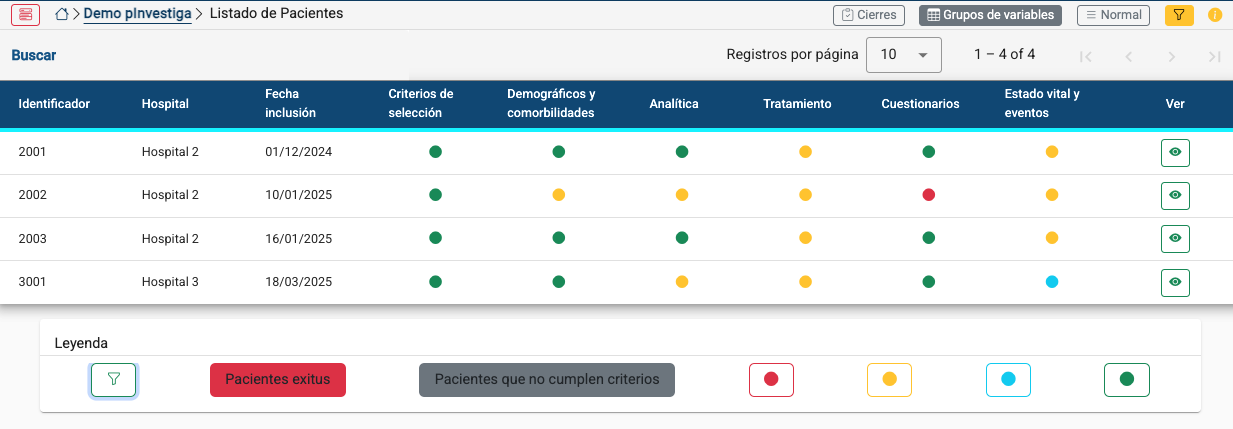
En esta vista, como ya comentamos, aparecerán el listado de registros, y en las columnas de la tabla contaremos con las variables globales (para identificar los pacientes) y una columna por cada grupo de variables. Estas columnas contendrán un icono de color verde, azul, amarillo o rojo (semáforo). Este icono indica el porcentaje de cumplimentación del grupo:
-
Rojo: variables esenciales pendientes de cumplimentar
-
Amarillo: variables cumplimentadas por debajo del 65 % de las totales
-
Azul: variables rellenas por debajo del 80 % de las totales.
-
Verde: variable rellenas igual o por encima del 80 % de las totales.
Desde la leyenda podemos filtrar por las reglas de color o por los niveles de cumplimentación.
Cierres
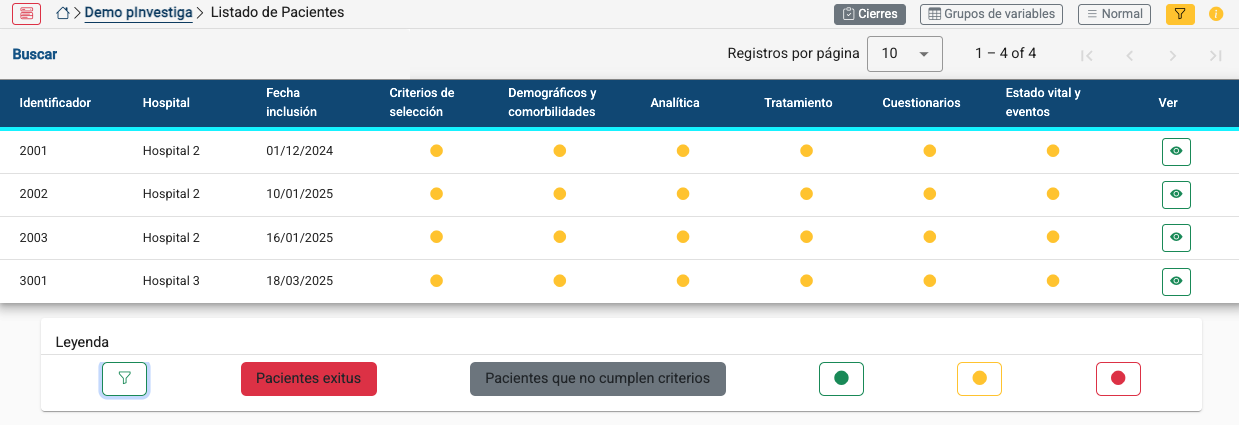
En esta vista, como ya comentamos, aparecerán el listado de registros, en en las columnas de la tabla contaremos con las variables globales (para identificar los pacientes) y una columna por cada grupo de variables. Estas columnas contendrán un icono de color verde, amarillo o rojo (semáforo). Este icono indicará el estado de la monitorización por grupos de variables:
-
Verde: grupo correcto y cerrado correctamente
-
Amarillo: grupo pendiente de monitorizar
-
Rojo: grupo incorrecto
Desde la leyenda podemos filtrar por las reglas de color o por los estados de la monitorización.
CRD
Cuando abrimos un listado, a mayores del listado veremos que en las migas de pan, en la zona de los botones de acciones aparecen una serie de botones. Estos dependen de los permisos que tengamos como investigador y también de cómo esté configurado el estudio. Básicamente en las migas de pan pueden aparecer tres botones:
-
Estados: este botón nos permite cambiar el formulario de la parte inferior, para visualizar un formulario de estados. Los estados se corresponden con el estado de formularios. Más adelante veremos un ejemplo de un listado de estados.
-
Normal: este es el formulario que carga por defecto. Como hemos dicho incluye unas variables definidas durante la creación y configuración del proyecto.
-
Filtro: este botón solo aparecerá cuando un filtro esté activo y pulsándolo se eliminará el filtro. Los filtros pueden quedar activos tras realizar un búsqueda básica.
Normal
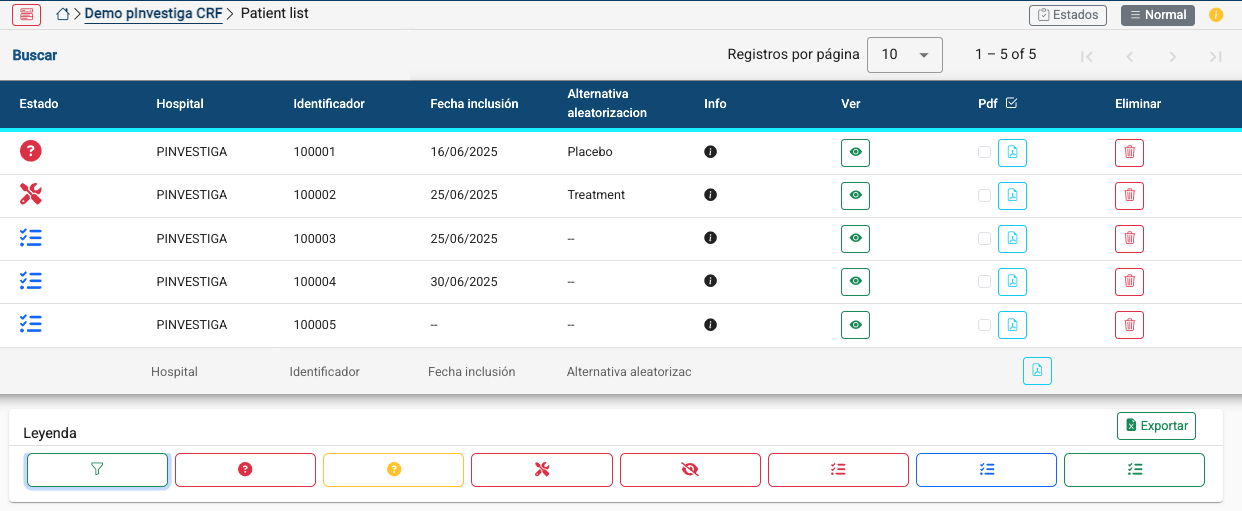
Cuando visualizamos el formulario normal, veremos el listado de pacientes y la lista de variables definidas en la creación y configuración del proyecto. En este listado, en la primera columna veremos el campo estado, que es un cálculo hecho en función de los estados de los formularios del registro, digamos que es un resumen del estado general del registro. En las últimas columnas nos encontraremos generalmente con una serie de opciones, algunas de ellas en función de los permisos con los que contemos:
-
Info: nos muestra el mail del usuario que ha creado el registro. También muestra la fecha de creación del mismo y la fecha de modificación.
-
Ver: es un botón que nos permite acceder al formulario de edición del registro.
-
Pdf: Aquí tenemos dos elementos. El primero es un check que nos permite ir marcando los registros, y el segundo es un botón de descarga del pdf. Cuando pulsamos el botón descargaremos el pdf del registro concreto. Pero en el pie de la tabla, veremos que también hay un botón de pdf. Pulsando este botón descargaremos todos los registros cuyo check esté marcado.
-
Eliminar: cuando tengamos permiso para eliminar pacientes, pulsando este botón nos permitirá eliminar el paciente o eliminar el paciente y todas sus dependencias en caso de existir. Es importante saber que este proceso no siempre es reversible y recuperar un paciente tiene un coste.
A mayores de la tabla, en la parte inferior veremos en caso de haber un filtro activo el botón de "Filtro activo. Pulsar para eliminar" que nos permite eliminar el filtro activo y por último la leyenda.
En la leyenda en caso de haber reglas de colores activas nos permitirá filtrar el listado en función de esas reglas de colores, pulsando sobre los diferentes elementos de la leyenda iremos modificando los filtros. Además, veremos el botón de exportación que nos permitirá exportar en formato Excel el listado de pacientes. Es importante diferenciar que esto no es la exportación de los datos para el análisis estadístico, sino la exportación del listado de pacientes.
A mayores, en la leyenda nos encontraremos con los diferentes estados en los que puede encontrarse un registro:
-
Sin filtros: elimina todos los filtros de la leyenda y muestra la totalidad de los registros.
-
Queries pendientes de responder: Indica que hay queries generados por los monitorires que todavía no han sido contestadas por los investigadores.
-
Queries pendientes de revisar por el monitor: indica que los investigadores han respondido queries que están pendientes de revisar o cerrar por parte de los monitores.
-
Faltan formularios por comenzar: indica que hay formularios que todavía no se han comenzado a rellenar
-
Formulario oculto iniciado incorrectamente: indica que por algún motivo, un formulario que actualmente se encuentra oculto ha sido rellenado por los investigadores.
-
Incompleto: indica que todos los formularios se han creado, pero faltan datos importantes por cumplimentar en alguno de ellos.
-
Completo: indica que todos los formularios se han creado con al menos todos los datos esenciales e importantes cumplimentados.
-
Validado: indica que todos los formularios han sido validados y cerrados por parte del monitor.
Estados
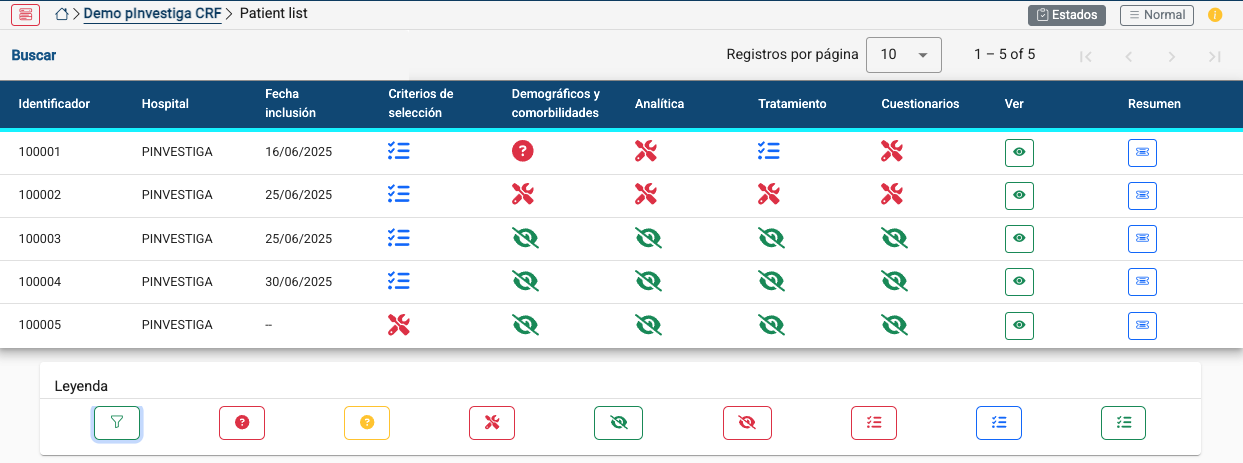
En esta vista, como ya comentamos, aparecerán el listado de registros, y en las columnas de la tabla contaremos con las variables globales (para identificar los pacientes) y una columna por cada grupo de variables. Estas columnas contendrán un icono que representará el estado del formulario:
-
Sin filtros: elimina todos los filtros de la leyenda y muestra la totalidad de los registros.
-
Queries pendientes de responder: Indica que hay queries generados por los monitorires que todavía no han sido contestadas por los investigadores.
-
Queries pendientes de revisar por el monitor: indica que los investigadores han respondido queries que están pendientes de revisar o cerrar por parte de los monitores.
-
Faltan formularios por comenzar: indica que hay formularios que todavía no se han comenzado a rellenar
-
Formulario oculto iniciado incorrectamente: indica que por algún motivo, un formulario que actualmente se encuentra oculto ha sido rellenado por los investigadores.
-
Incompleto: indica que todos los formularios se han creado, pero faltan datos importantes por cumplimentar en alguno de ellos.
-
Completo: indica que todos los formularios se han creado con al menos todos los datos esenciales e importantes cumplimentados.
-
Validado: indica que todos los formularios han sido validados y cerrados por parte del monitor.
Desde la leyenda podemos filtrar por las reglas de color o por los niveles de cumplimentación.